では、ペイオニアに登録するための手順を説明します。
ペイオニア(Payoneer)に登録する手順
★ この記事で、紹介している手順は、個人で進めております。
法人の方は最初の選択で法人を選択ください。
★ 事前に、手元に用意しておいたほうがいいものは以下です。
- 携帯電話(認証で使用)
- 運転免許証 or パスポート(本人情報の入力で使用)
- 銀行の通帳 or キャッシュカード(送金先の入力で必要)
では、手順の説明に入ります。
手順1. まず、ペイオニアのサイトへアクセスします。
以下のリンクをクリックしてください。
※かならず、上記のリンクから登録してください。説明する手順と、画面や手順が異なってしまい、申請が通らない場合があります。
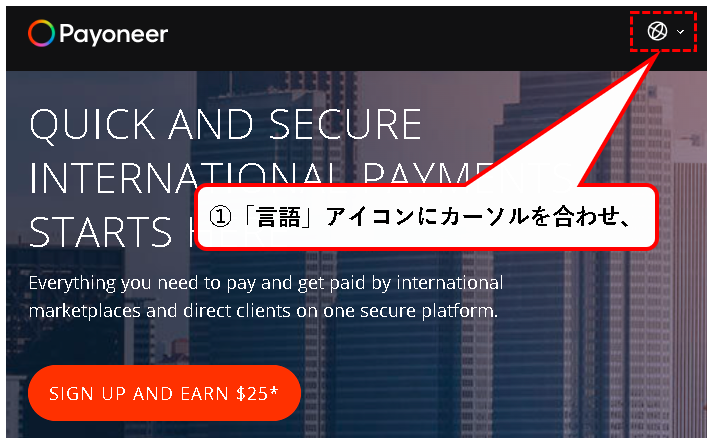
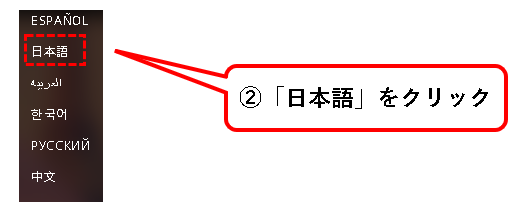
手順2. ペイオニアのサイト(英語)が表示されるので、①右上の言語アイコンにカーソルを合わせ、②表示されたメニューから、日本語をクリック。
手順3. サイトが日本語で表示されます。「今すぐ開設」ボタンをクリックします。
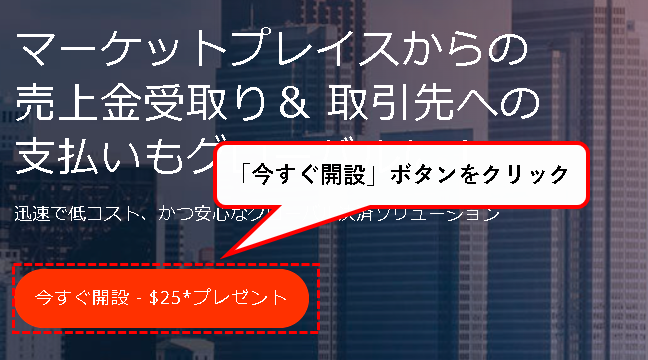
※ペイオニアは、時期などによって、新規登録キャンペーンをやっています。
例えば、現在だと、以下の新規登録キャンペーンが行われています。
・アカウント新規開設後、1年以内に累計で1,000ドル以上を受け取った場合、25ドルをプレゼント。
手順4. 事業の種類を選ぶ画面が表示されます。用途にあったアイコンをクリック。
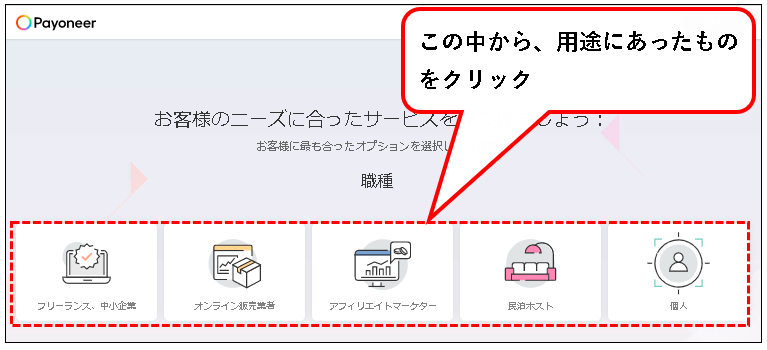
※適切な選択肢がない場合は、個人を選んでおけば、大きな問題はないかと思います。
手順5. 利用を検討しているサービスを選びます。用途にあったアイコンをクリック。
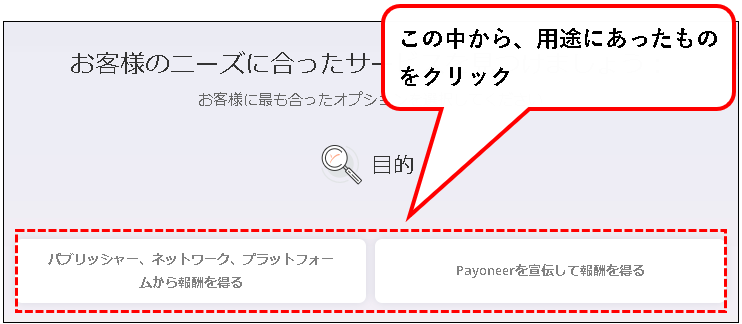
※表示される画面は、選択した事業の種類によって上記の画像と異なる場合があります。
- 1つだけしかアイコンが表示されない場合もあり。
- ここで選ぶサービスによっては、アカウントの開設以外の選択肢を勧められる場合があります。
手順6. 「アカウント開設」ボタンをクリックします。
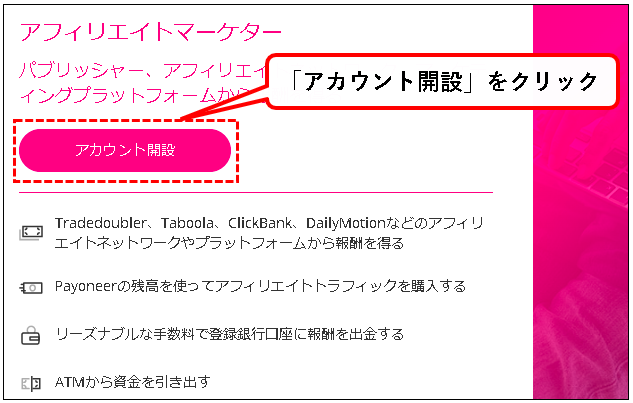
※表示される画面は、選択した事業の種別や、サービスなどによって上記の画像と異なる場合があります。
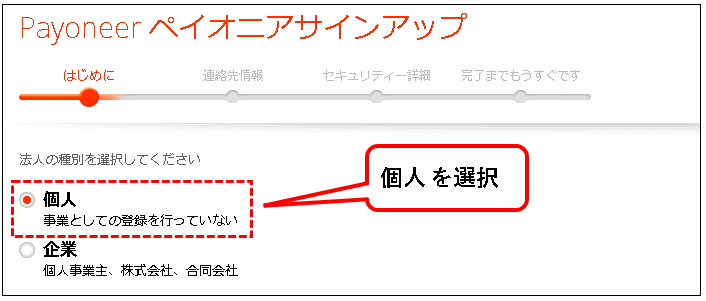
手順7. サインアップの画面が表示されます。法人の種別として、個人を選択してください。
手順8. つづけて、①「名」の欄にアルファベットで下の名前を入力し、②「姓」欄に②アルファベットで姓を入力します。
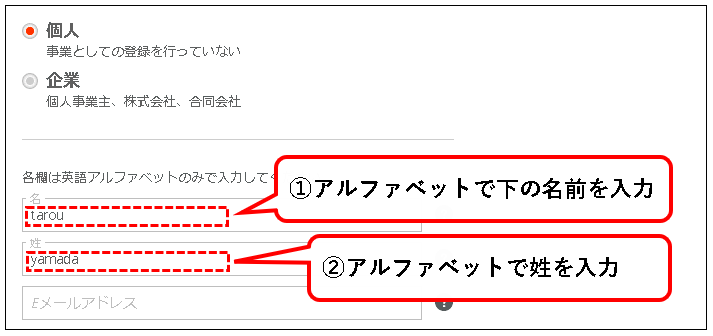
※名前と姓は、半角のアルファベット小文字で問題ないです。(私はアルファベット小文字で入力しましたが、とくに問題ありませんでした。)
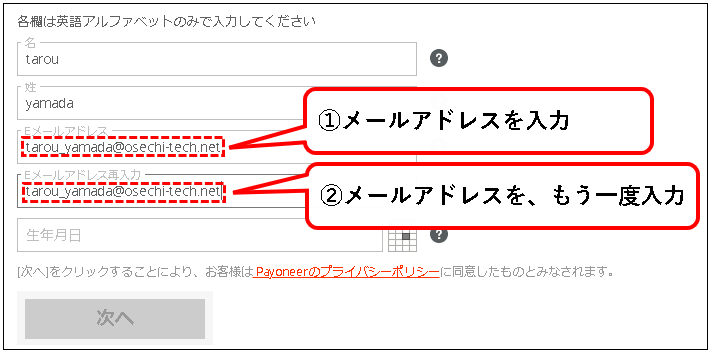
手順9. ①「Eメールアドレス」欄に、自分のメールアドレスを入力。②一つ下の欄に、同じメールアドレスを、もう一度入力します。
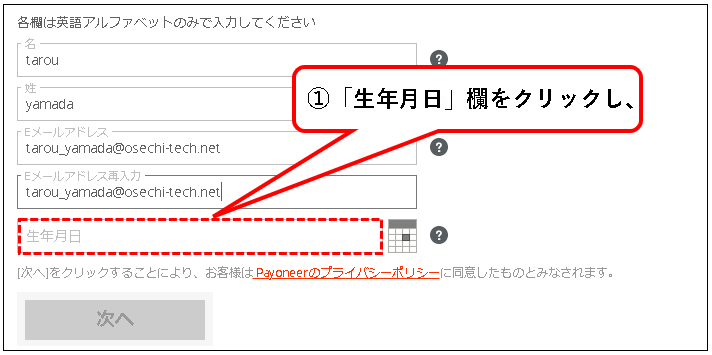
手順10. ①「生年月日」欄をクリックし、②自分の生年月日を、カレンダーから、クリックして選択します。
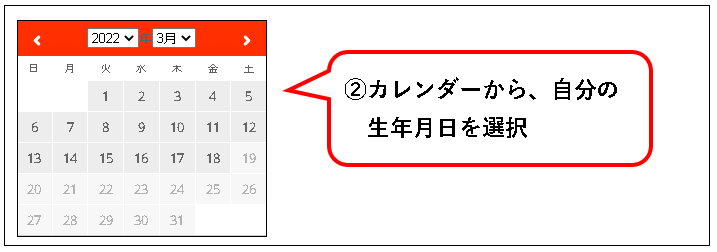
※まず、「年」と「月」を選択し、「日」は最後にクリックしてください。
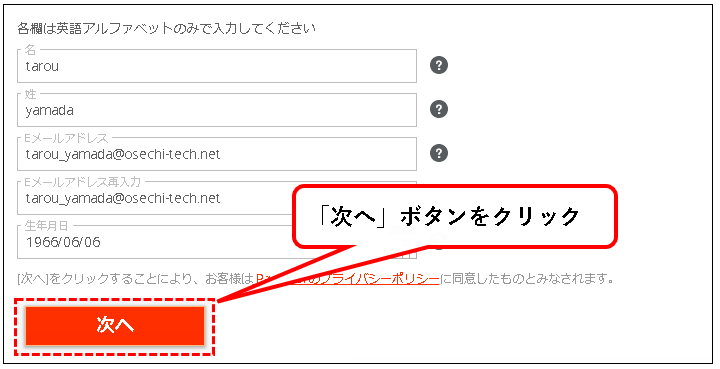
手順11. 入力欄が埋まったら、「次へ」ボタンをクリックします。
手順12. 次に英語で住所を入力します。
こういう感じです。
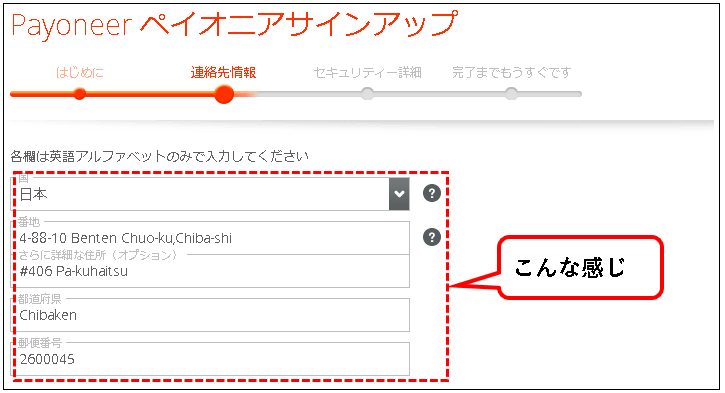
※1ステップずつ手順を説明します。(ちょっとわかりにくいので)
手順は、私が実際に入力して、審査に通った書き方です。
なので、手順通り入力すれば、大丈夫なはずです。
手順12-1. まず、住所を英語の表記に変更します。
★ こういう感じです。
変更前(日本語)
- 〒260-0045
- 千葉県千葉市中央区弁天4丁目88番10号
- パークハイツ 406号室
変更後(英語)
- Pakuhaitsu #406,
- 4-88-10,Benten,Chuo-ku,
- Chiba-shi,Chiba-ken
- 260-0045
★ 英語で住所を書く場合、ポイントはいくつかあります。
- 日本の場合とは書く順序が逆。
(例.マンション->番地->区->市->県など)
- それぞれの要素の区切りに「,」を入れる。
(例.マンション,番地,区,市,県など) - 各要素の頭文字は大文字。
(例.Chiba-shi,Chiba-ken)
- マンション名は、そのままローマ字で書く。伸ばし記号は省略。
(例.パークハイツはPakuhaitsu)
- 部屋番号は、頭に#をつける。
(例.406号室は#406)
★ インターネット上には、住所を英語表記に変換してくれるサイトもあります。活用すると手間が減るので、オススメです。
他にもこういう記事が参考になります。
手順12-2. 実際に、英語で住所を入力します。まず、国の欄が、日本になっていることを確認してください。
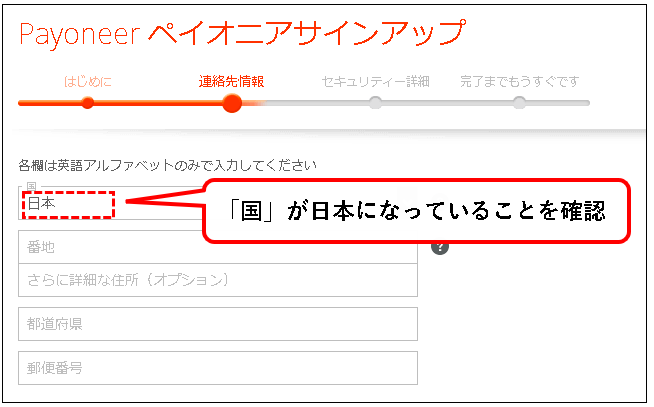
手順12-3. ①「番地」欄に、住所の都道府県より下の部分を英語で記入します。②マンション名や号室は、「さらに詳細な住所(オプション)」に記入。
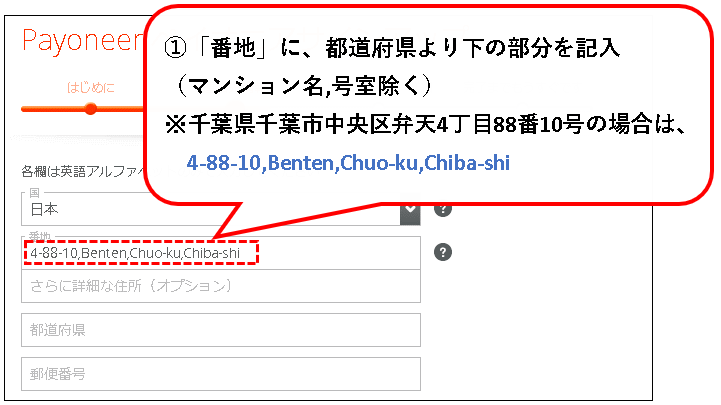
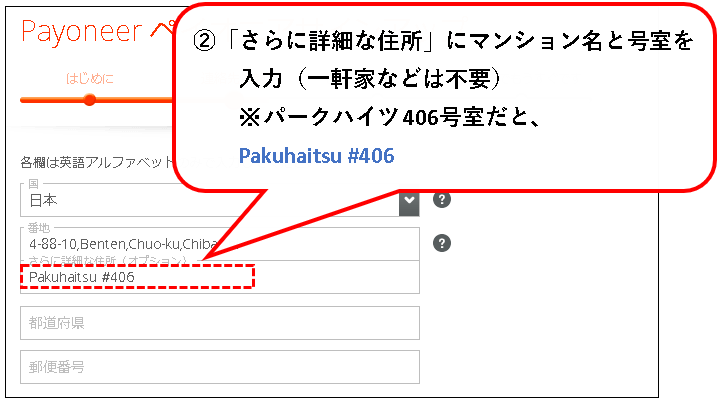
★ こういう感じです。
・千葉県千葉市中央区弁天4丁目88番10号 パークハイツ 406号室

- 「番地」欄と「さらに詳細な住所」欄に入力できる文字数は、それぞれ40文字以下。
- 文字が入らきらない場合は、shi(市)やku(区)の前にはあるハイフン(-)は消しても大丈夫です。
★ 文字数が多く、どうしても、「番地」欄に入りきらない場合は、以下のように入力してください。

マンション名から入力し、「番地」欄に入りきらない部分は、「さらに詳細な住所」欄に、続きを入力します。
(私が申請した方法とは違いますが、これでも、問題はないはずです。)
手順13. 都道府県を入力します。
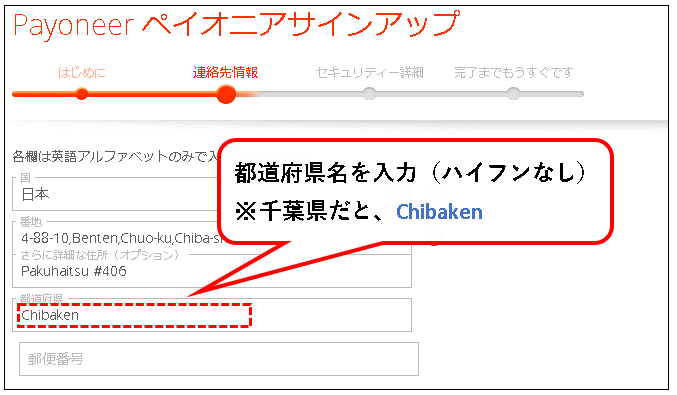
※入力欄には、ハイフン(-)などの記号は入れることはできません。
例えば、Chiba-kenではなく、Chibakenと入力する必要あり。
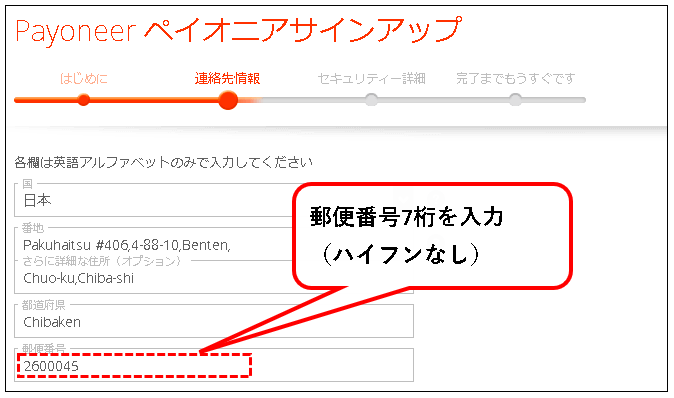
手順14. 郵便番号7桁をハイフンなしで入力します。
手順15. 携帯番号を入力します。①国コードが「+81」になっているか確認し、②携帯電話の番号を入力。
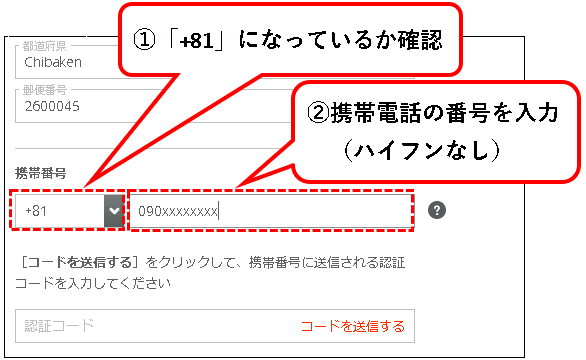
※国コードが「+81」でない場合は、「+81」を選択してください。「+81」は日本の国コード。
手順16. 携帯番号の入力が終われば、「コードの送信」をクリックします。
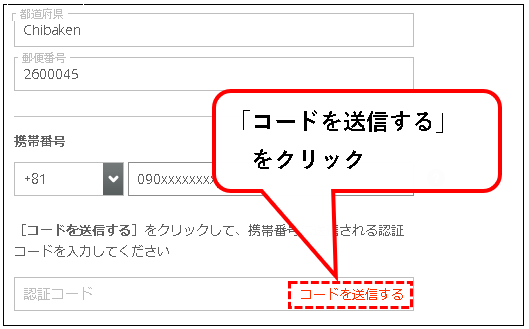
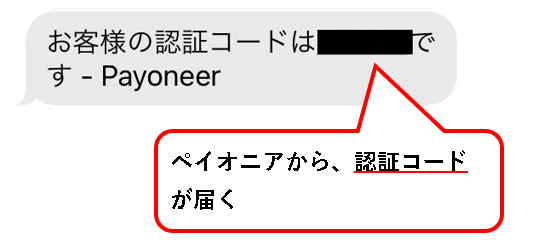
手順17. 携帯電話に、ペイオニアから、認証コードがショートメッセージで送られてきます。
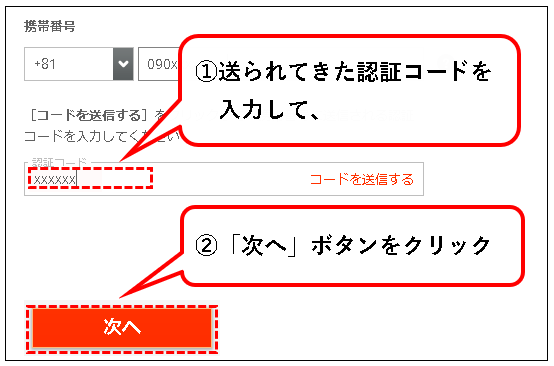
手順18. 認証コードの入力欄に、送られてきた認証コードを入力して、「次へ」ボタンをクリックします。
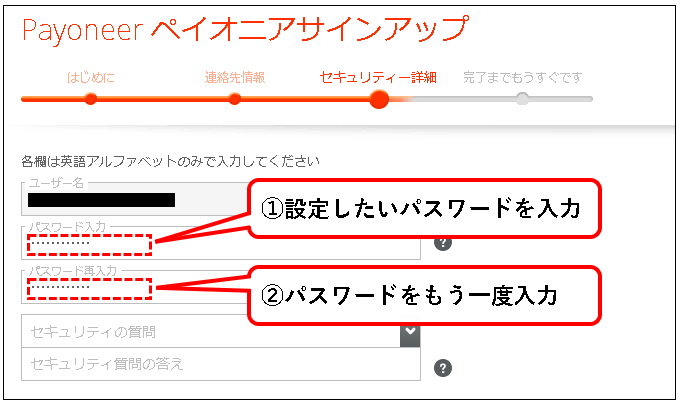
手順19. 次に、①パスワード入力欄に、設定したいパスワードを入力します。②一段下の欄に、同じパスワードをもう一度入力。
※パスワードは、7桁以上で、アルファベットと数字が含まれている必要あり
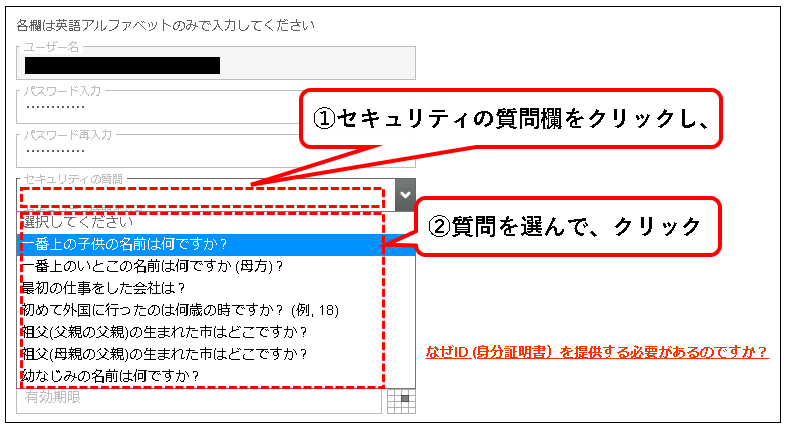
手順20. ①セキュリティの質問欄をクリックし、②設定したい質問を選んで、クリックします。
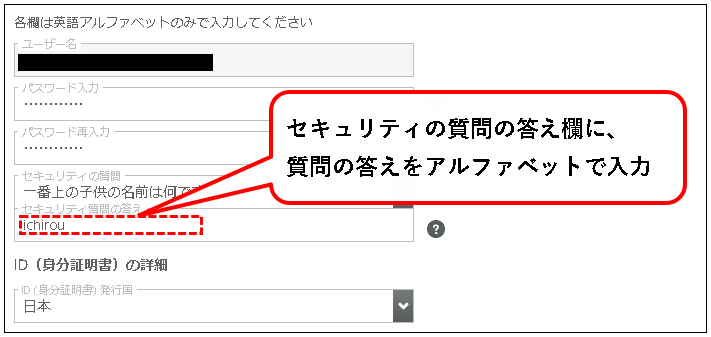
手順21.「セキュリティの質問の答え」欄に、質問の答えをアルファベットで入力します。
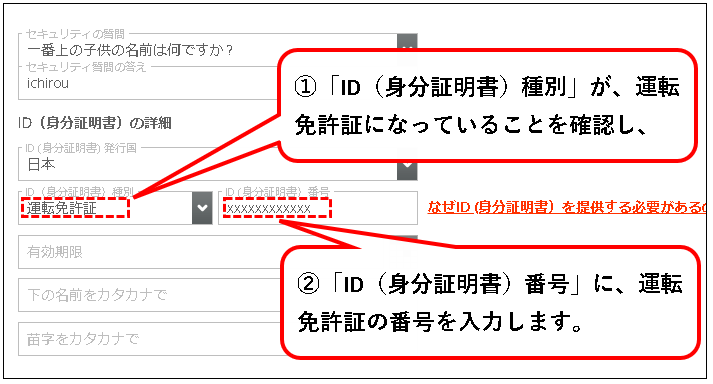
手順22. ①「ID(身分証明書)種別」が、運転免許証になっていることを確認し、②「ID(身分証明書)番号」に、運転免許証の番号を入力。
※「ID(身分証明書)種別」が運転免許証になっていない場合、運転免許証に変更してください。
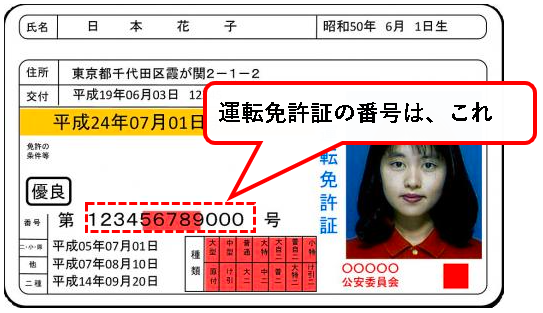
運転免許証の番号は以下です。(画像だと、123456789000の部分)
※運転免許証をもっていない人は、パスポートを選択し、旅券番号を入力してください。
(運転免許証もパスポートもない人は入力できません。その場合は、ペイオニアに問い合わせしてみるしかないかと)
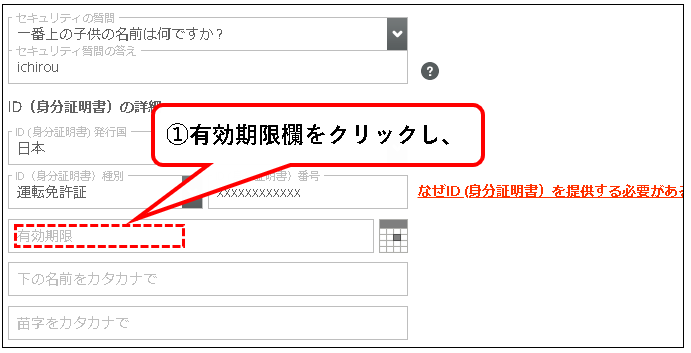
手順23. ①有効期限の入力欄をクリックし、②表示されたカレンダーから、運転免許証の有効期限を選択します。
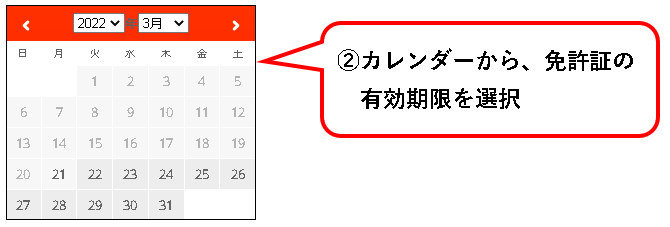
- まず、「年」と「月」を選択し、「日」は最後にクリックしてください。
- パスポートを選択した人は、パスポートの有効期間満了日を選択してください。
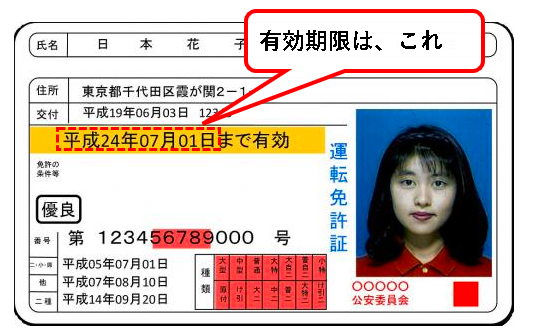
免許証の有効期限は以下です。
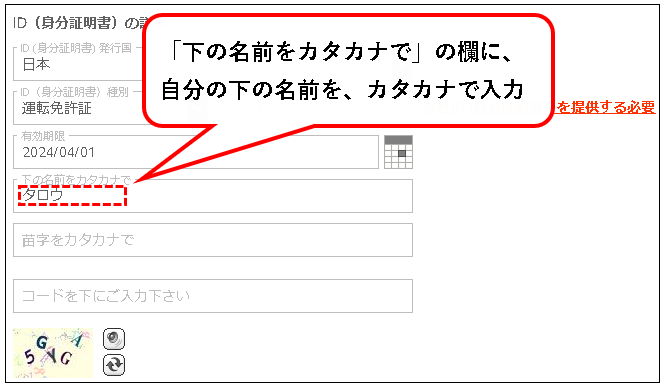
手順24.「下の名前をカタカナで」の欄に、自分の下の名前をカタカナで入力します。
手順25.「苗字をカタカナで」の欄に、自分の苗字を、カタカナで入力します。
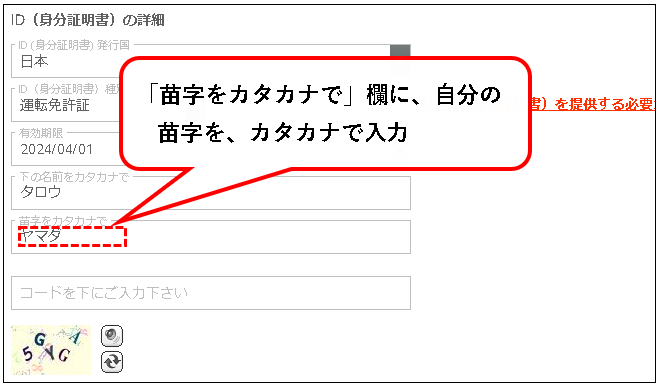
手順26. 画像の文字の認識チェックを行います。①画像に表示されている文字を、②「コードを下にご入力下さい」欄に入力します。
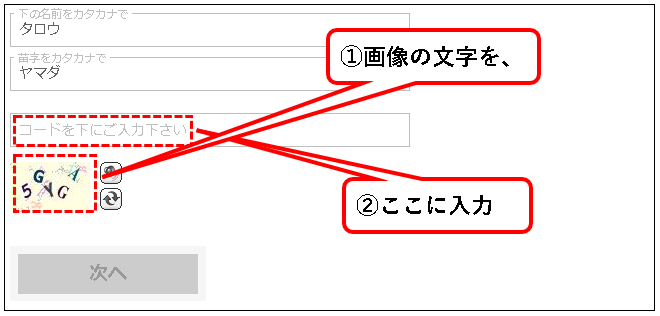
- 入力する文字は、半角です。
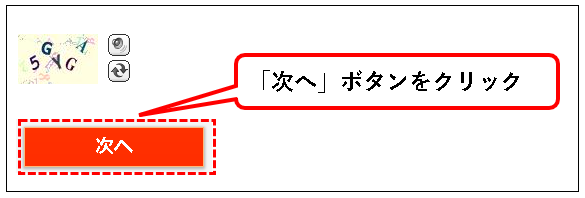
手順27. 入力が終われば、「次へ」ボタンをクリックします。
手順28. ペイオニアから出金する際の送付先口座を入力します。まず、「個人アカウント」が選択されていることを確認。
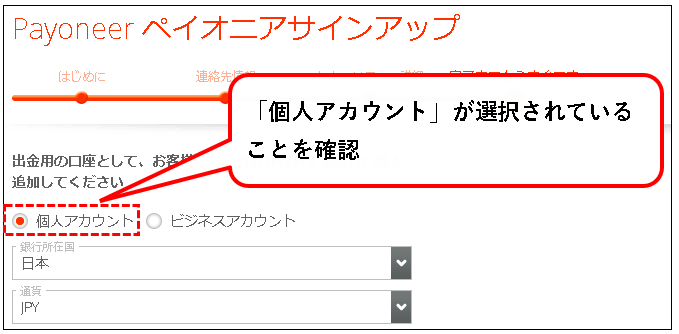
※ビジネス用の口座(屋号名義など)を使用する場合は、ビジネスアカウントを選択し、必要事項を入力。
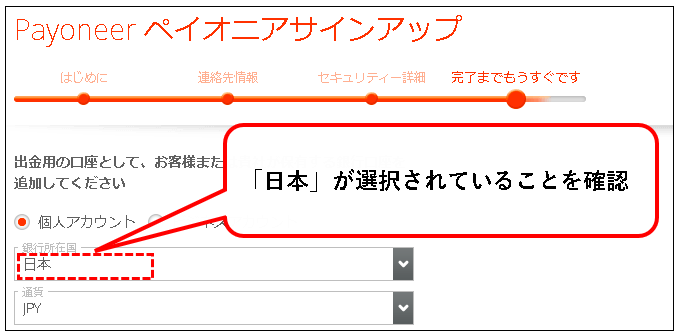
手順29. 銀行の所在国は「日本」になっているか確認します。
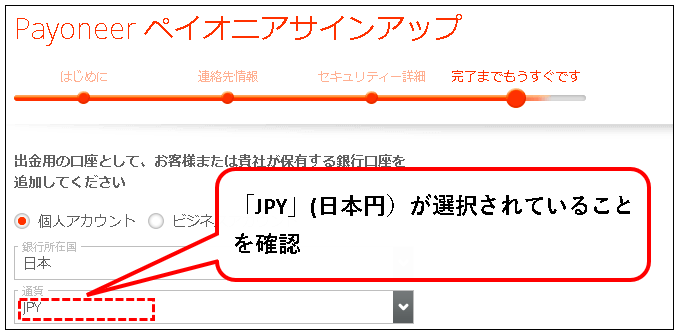
手順30. 通貨は「JPY」(日本円)が選択されていることを確認します。
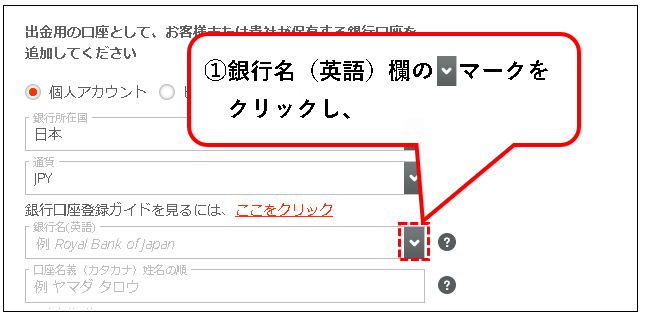
手順31. 銀行名を入力します。銀行名(英語)欄の横にある下矢印ボタンをクリックし、英語表記の銀行名を入力。
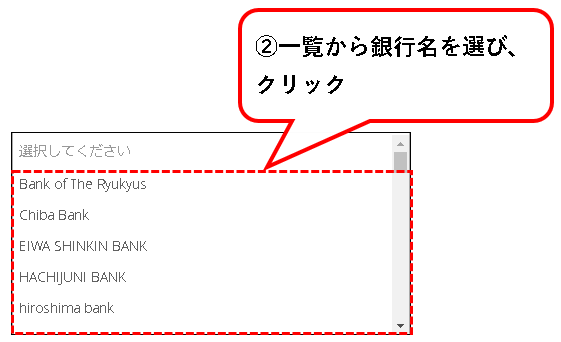
英語表記の銀行名がよくわからない場合は、以下を参照ください。
メガバンクなどは以下です。
- ゆうちょ銀行・・・Japan Post Bank
- 三菱UFJ銀行・・・MUFG Bank
- みずほ銀行・・・Mizuho Bank,Ltd.
- 三井住友銀行・・・Sumitomo Mitsui Banking Corporation
- りそな銀行・・・Resona Bank,Limited.
手順32.「口座名義(カタカナ)姓名の順」に口座名義人(自分)の名前をカタカナで入力します。
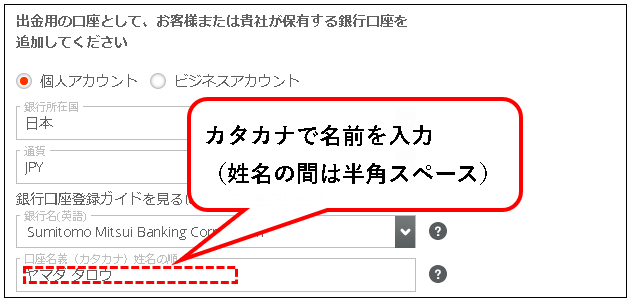
- 名前は、そのまま姓名の順で、全角カタカナで入力
- 「ッ,ャ,ュ,ョ」は「ツ,ヤ,ユ,ヨ」で記載されているはずです。そのまま記載通りに入力。
- 姓と名の間は半角スペースで分けておけば大丈夫
(私は半角スペースで入力しました。おそらく、全角スペースでも問題ないとは思いますが)
手順33. 支店コード欄に、銀行口座の支店コード(数字3桁)を入力します。
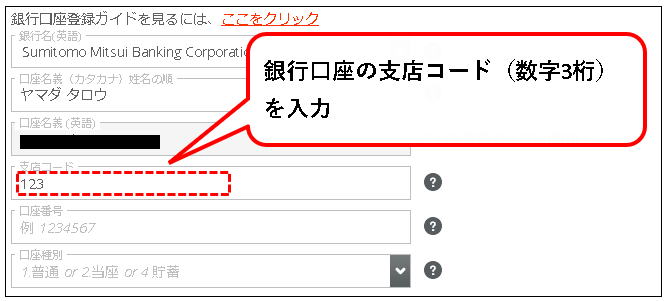
※支店コードは、通常、キャッシュカード・通帳などをみれば、確認できます。
ゆうちょの場合は、キャッシュカードには、支店コードを載っていません。以下を行ってください。
- 通帳をみる
- ゆうちょ銀行のサイトで調べる
ゆうちょ銀行 記号番号から振込用の店名・預金種目・口座番号を調べる
手順34. 口座番号欄に、銀行口座の口座番号を入力します。
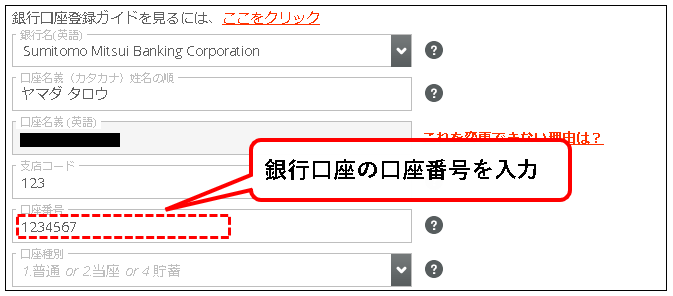
※口座番号は、通常、キャッシュカード・通帳などをみれば、確認できます。
手順35. 口座種別の入力欄をクリックし、普通・当座・貯蓄の中から、該当のものを選び、クリックします。
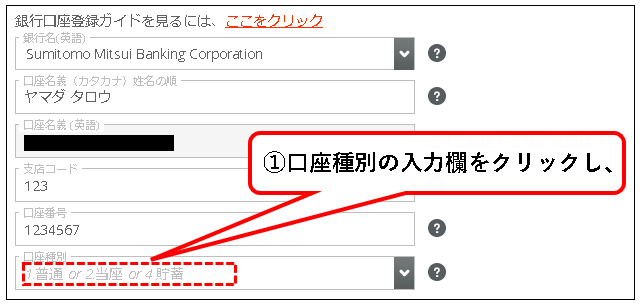
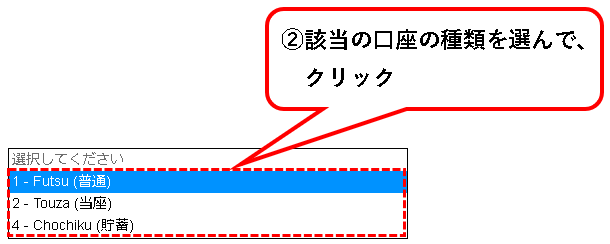
※ゆうちょ銀行の場合は、以下をみれば、確認方法がわかります。
- 通帳をみる
- ゆうちょ銀行のサイトで調べる
ゆうちょ銀行 記号番号から振込用の店名・預金種目・口座番号を調べる
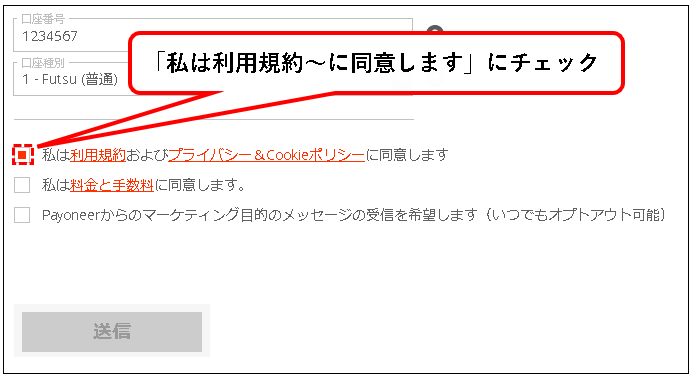
手順36.「私は利用規約およびプライバシー&Cookiポリシーに同意します」にチェックを入れます。
手順37.「私は料金と手数料に同意します」にチェックします。
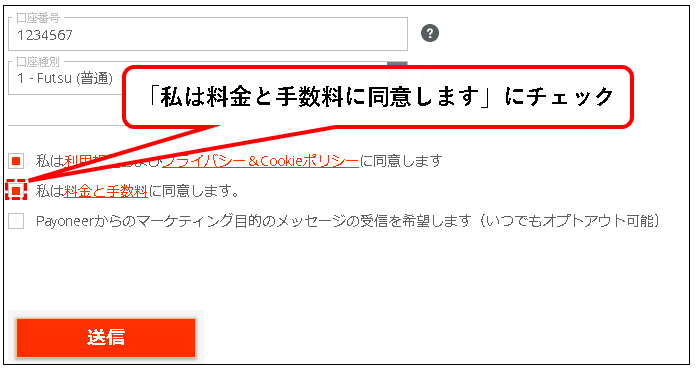
※最後の「Payoneerからのマーケティング目的の~」は、任意項目です。要らなそうであればチェックはつけなくて構いません。
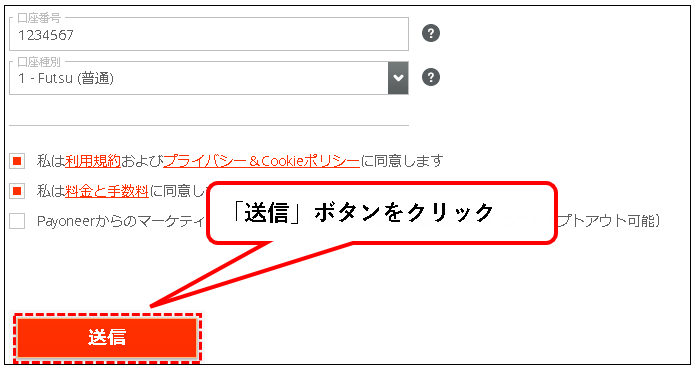
手順38. 入力がすべて終われば、送信ボタンをクリックします。これで手続きは完了です。
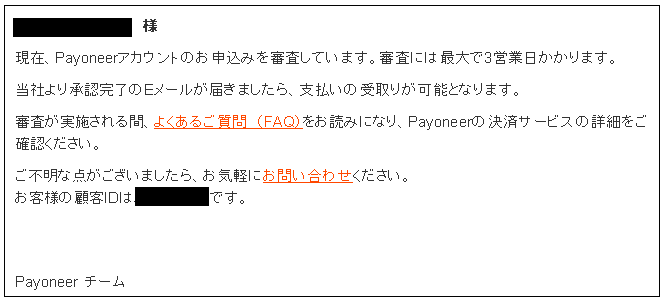
手順39. 登録したメールアドレスに、「審査しています。」というようなメールが届きます。
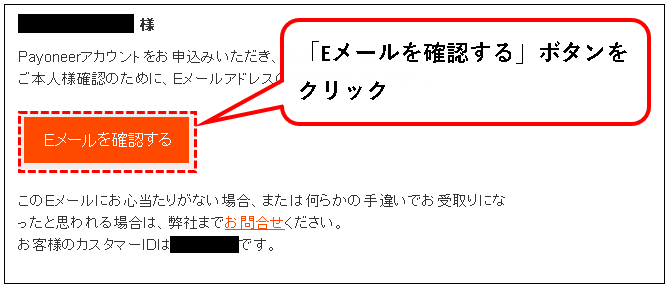
手順40. しばらくすると、今度は「メールアドレスを確認してください」というようなメールが届きます。「Eメールを確認する」ボタンをクリック。
※私の場合は、すぐに送られてきました。
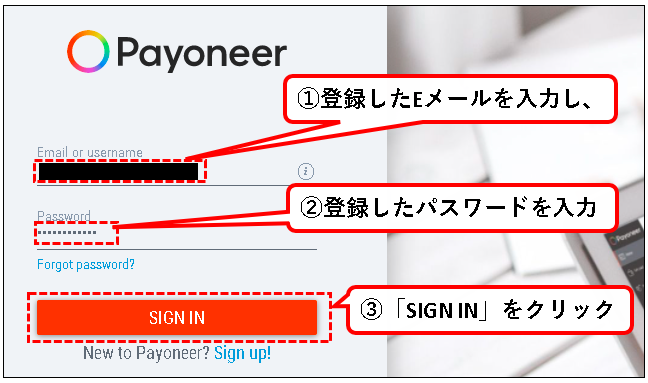
手順41. ペイオニアのサインイン画面が表示されます。①登録したEメールを入力し、②登録したパスワードを入力。③「SIGN IN」ボタンをクリック。
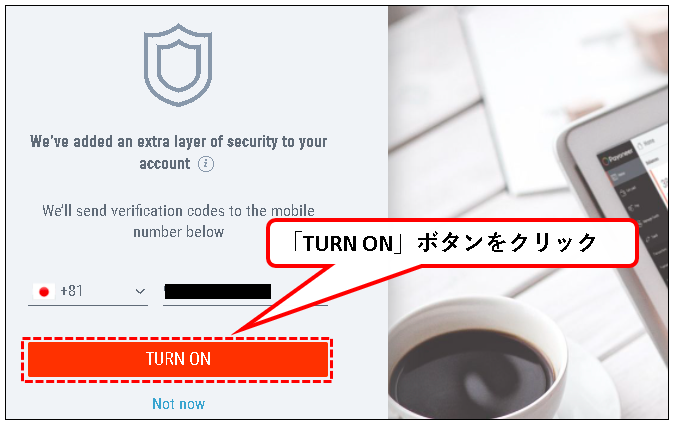
手順42. つぎに、認証コードを携帯電話に送信します。「TURN ON」ボタンをクリックします。
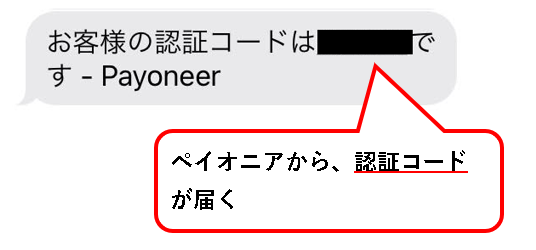
手順43. 携帯電話にペイオニアから認証コードが届きます。
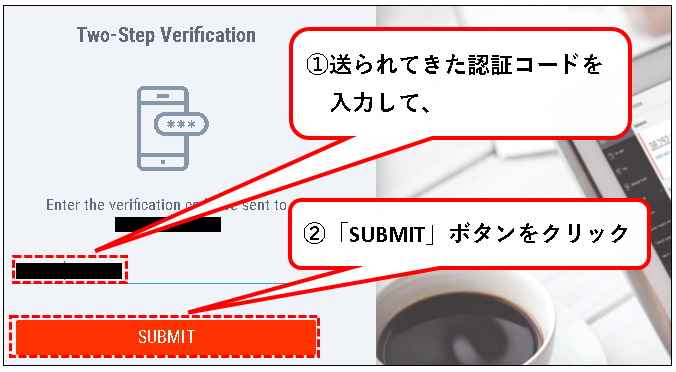
手順44. 送られてきた認証コードを入力して、「SUBMIT」ボタンをクリックします。
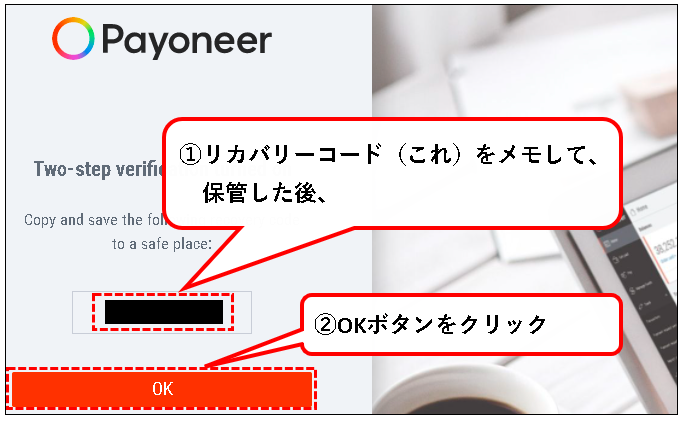
手順45. ①リカバリーコードをメモして、保管した後、②OKボタンをクリックします。
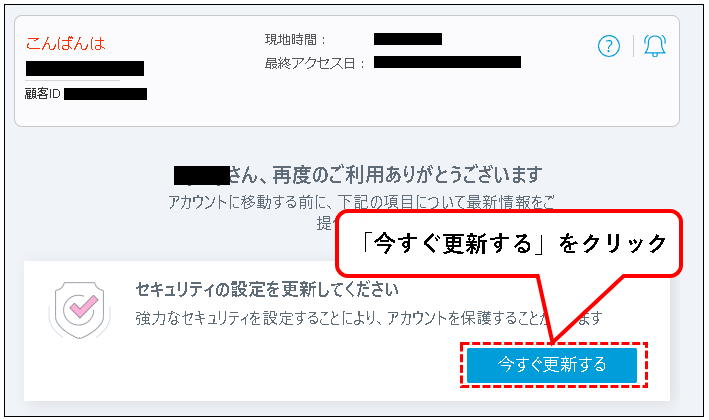
手順46. ペイオニアにログインできました。セキュリティの設定を更新します。「今すぐ更新する」をクリック。
手順47. セキュリティの質問を設定します。質問を3つ選択し、それぞれに回答を入力。
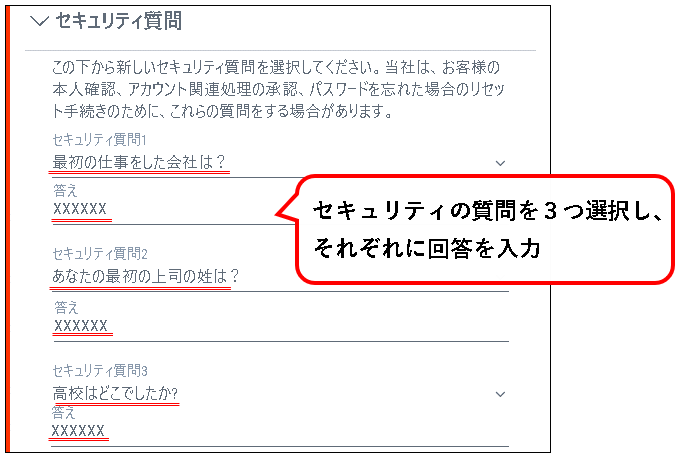
※答えに使用できる文字は、英数字などです。カタカナなど、日本語は設定できません。
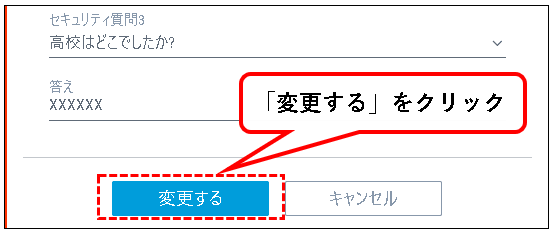
手順48. 質問の設定と、回答の入力が終われば、「変更する」ボタンをクリックします。
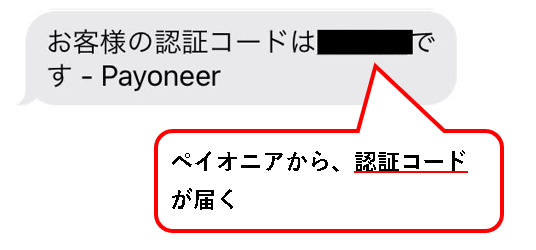
手順49. 携帯電話にペイオニアから認証コードが届きます。
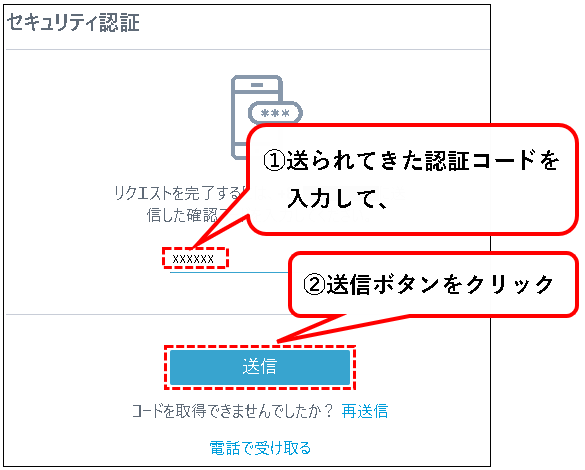
手順50. ①送られてきた認証コードを入力して、②送信ボタンをクリックします。
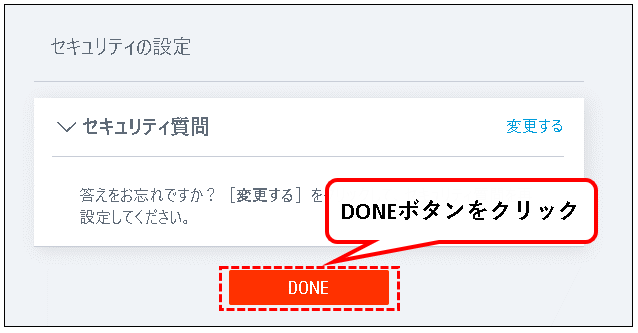
手順51.「DONE」ボタンをクリックします。
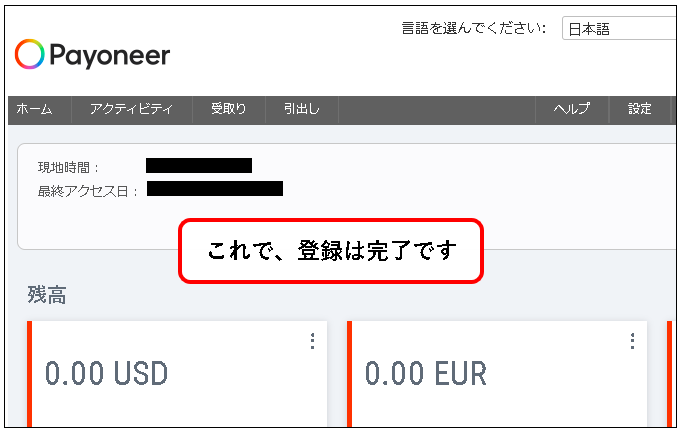
手順52. はい、これで登録作業は完了です。
ペイオニア(Payoneer)に登録する方法(まとめ)
この記事では、ペイオニア(Payoneer)の登録方法を解説しました。
今回の内容が、少しでも役に立った、解決したという方がいれば幸いです。
「ペイオニア(Payoneer)に登録する方法」はこれで終わります。