出品アカウント登録
Amazonのアカウント作成を行う(持っていない人のみ)
このステップは、既にAmazonで商品を購入した事があり、そのアカウントを持っている場合は飛ばしてもらって構いません。
まだAmazonのアカウントを持っていない場合は、まずアカウントを作成する必要がありますので、やり方を以下に解説します。
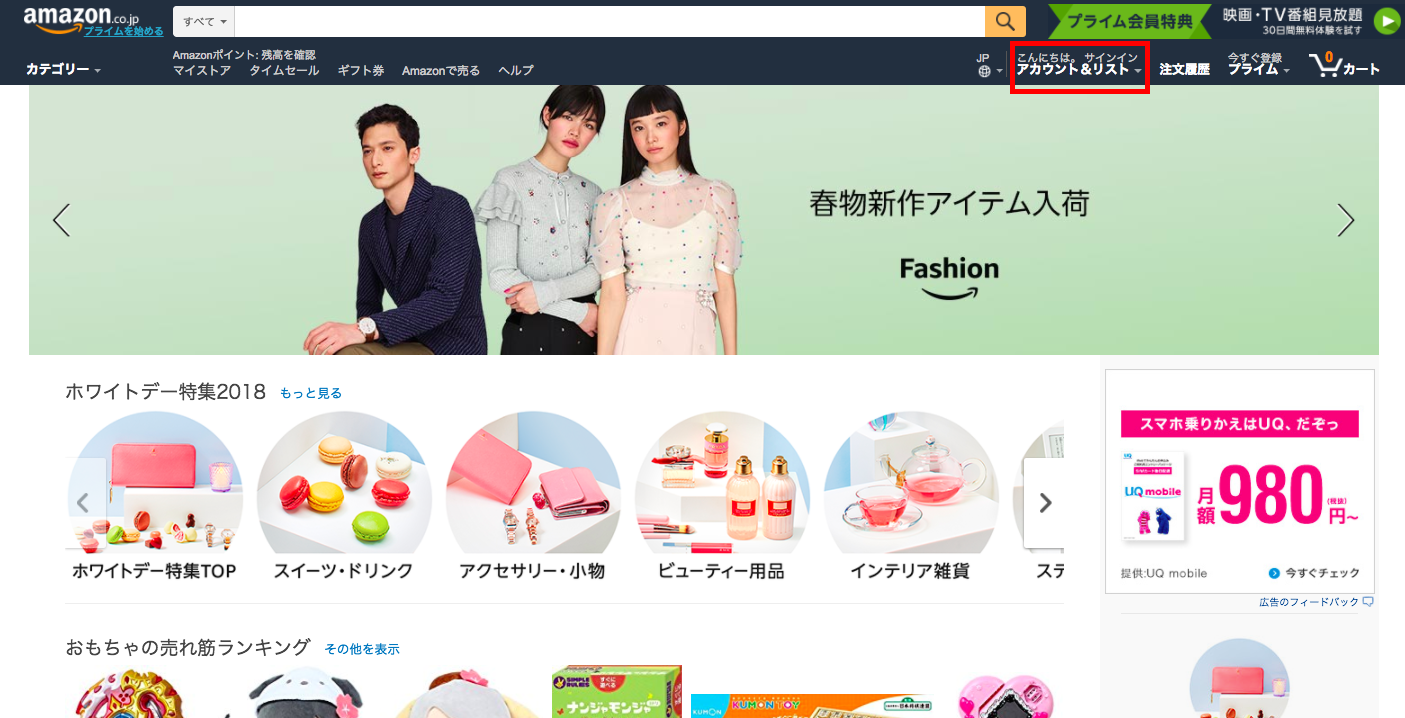
アマゾンのページにアクセスします。インターネット検索で「アマゾン」と検索しても良いですし、下のリンクからアクセスしてもらっても大丈夫です。
そして、右上の「アカウント&リスト」をクリックします。
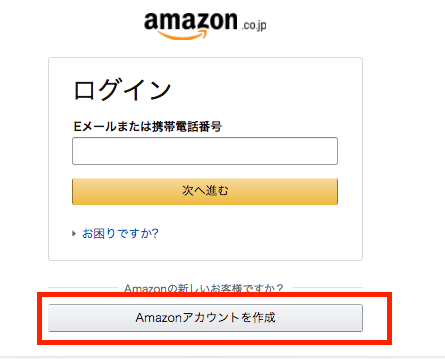
下の「Amazonアカウントを作成」をクリック
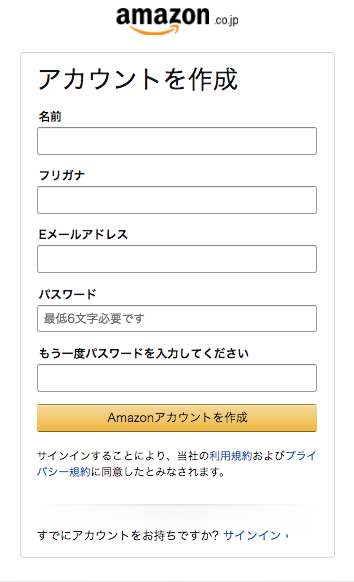
必要事項を入力して、「Amazonアカウントを作成」をクリックしてください。
名前は本名でなくても大丈夫です。
Eメールアドレスを持っていない場合は、GmailやYahooメールなどを新規作成しましょう。
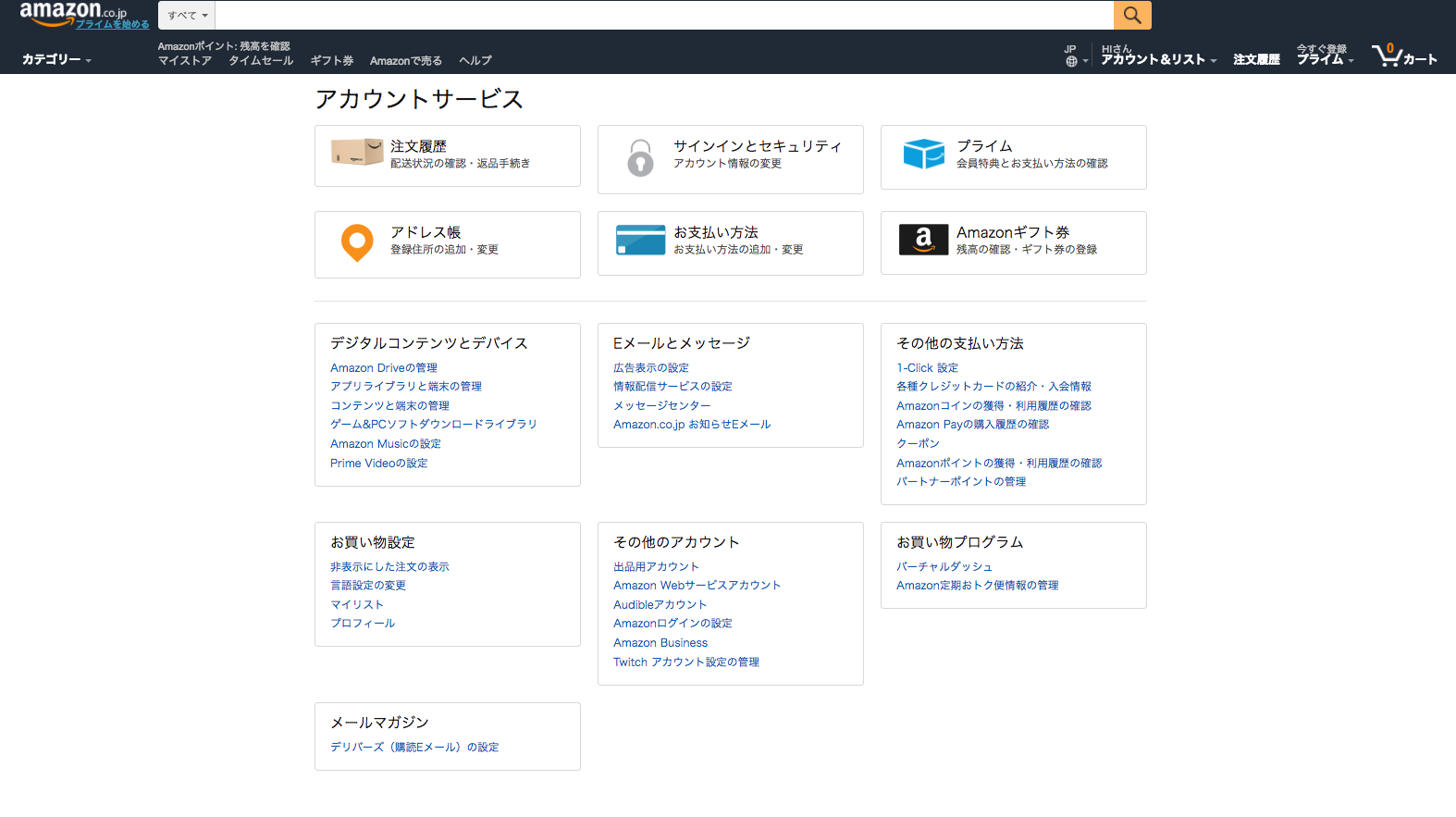
するとこのような画面になりますので、これでアカウント作成は完了です。
出品用アカウントの登録画面へのアクセス
続いて出品用アカウントの登録を行います。
Amazonのホームページから、アカウントにログインした状態で右上の「アカウント&リスト」をクリックしてください。

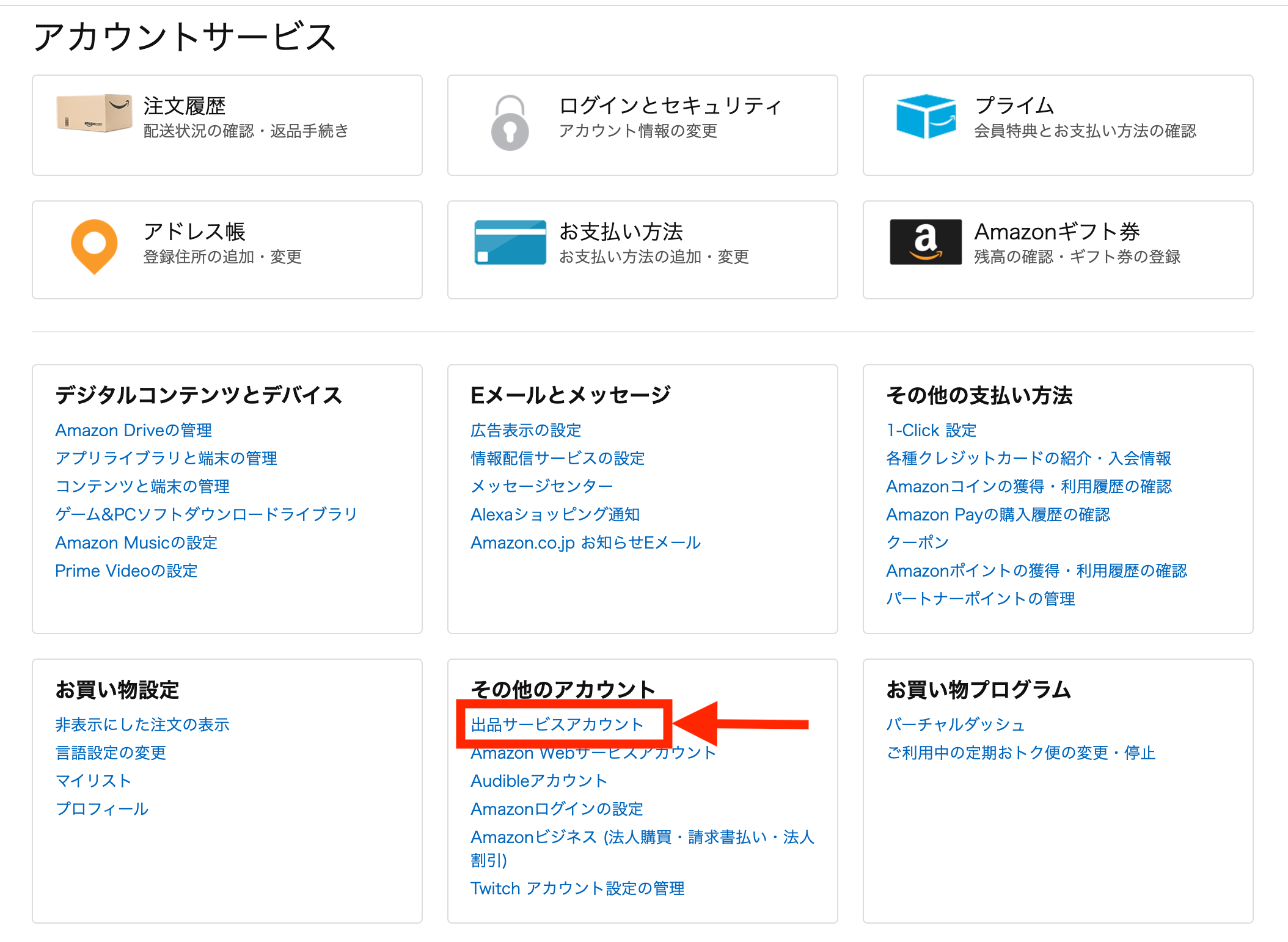
そして、「出品サービスアカウント」をクリックしてください。
するとこのような画面になるはずです。
(この画面は執筆当時のものなので、変わる可能性があります)
出品者アカウントの登録
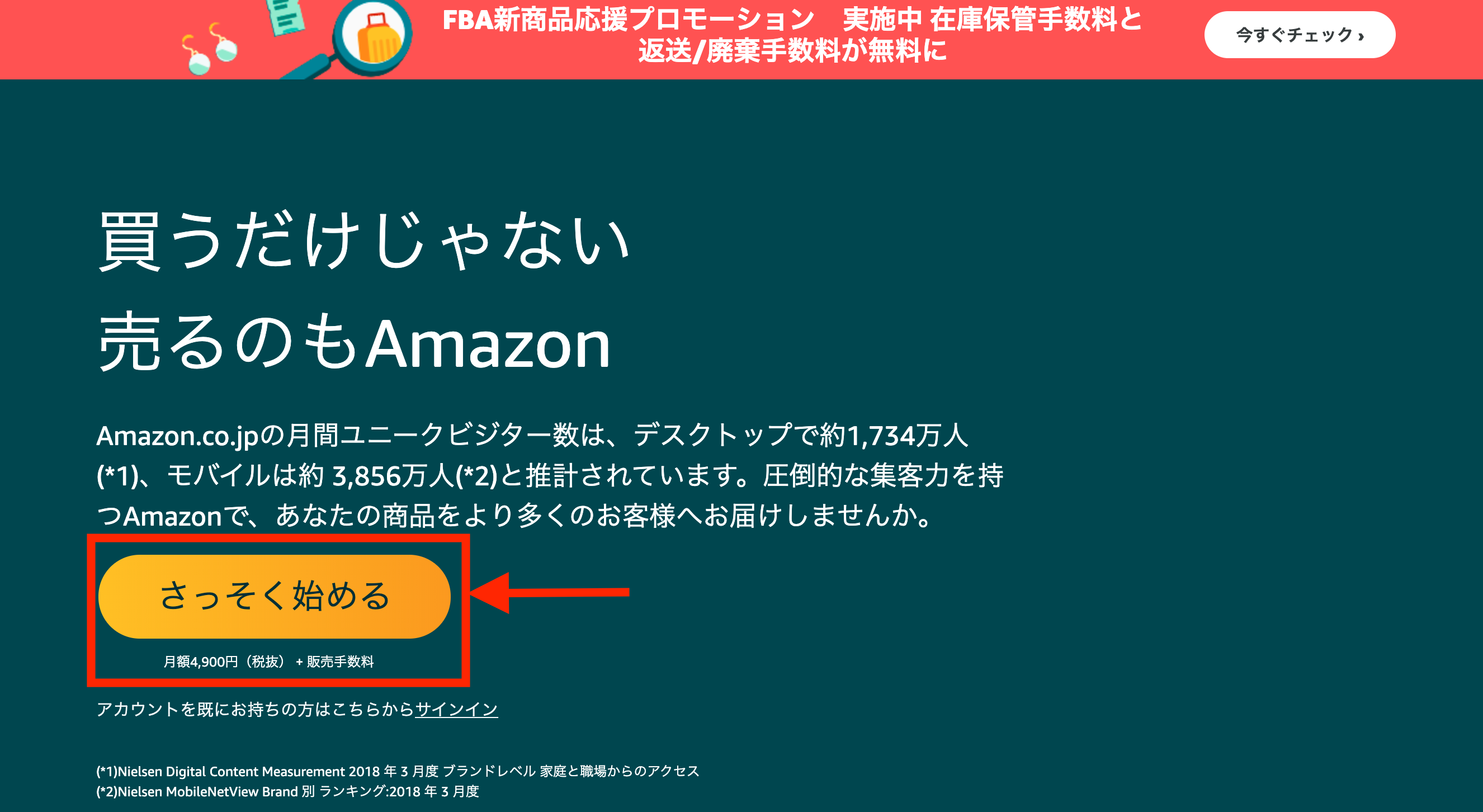
では、これからは大口出品として登録する方法を解説します。
まず「さっそく始める」をクリックしてください。
出品規約
ここから必要情報を入力してきます。
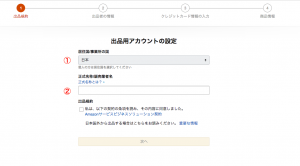
①居住国/事業所の国
自身が住んでいる国を入力します。
ほとんど人が日本かと思いますのでそのままでOKです。
②正式名称/販売業者名
あなた(販売者)の名前を入力します。
アカウント作成の時と違い、本名を入力する必要があるので注意してください。
入力できたら、その下のチェックボックスにチェックを入れ、下の「次へ」をクリック。
出品者の情報
続いて出品者の情報を入力していきます。
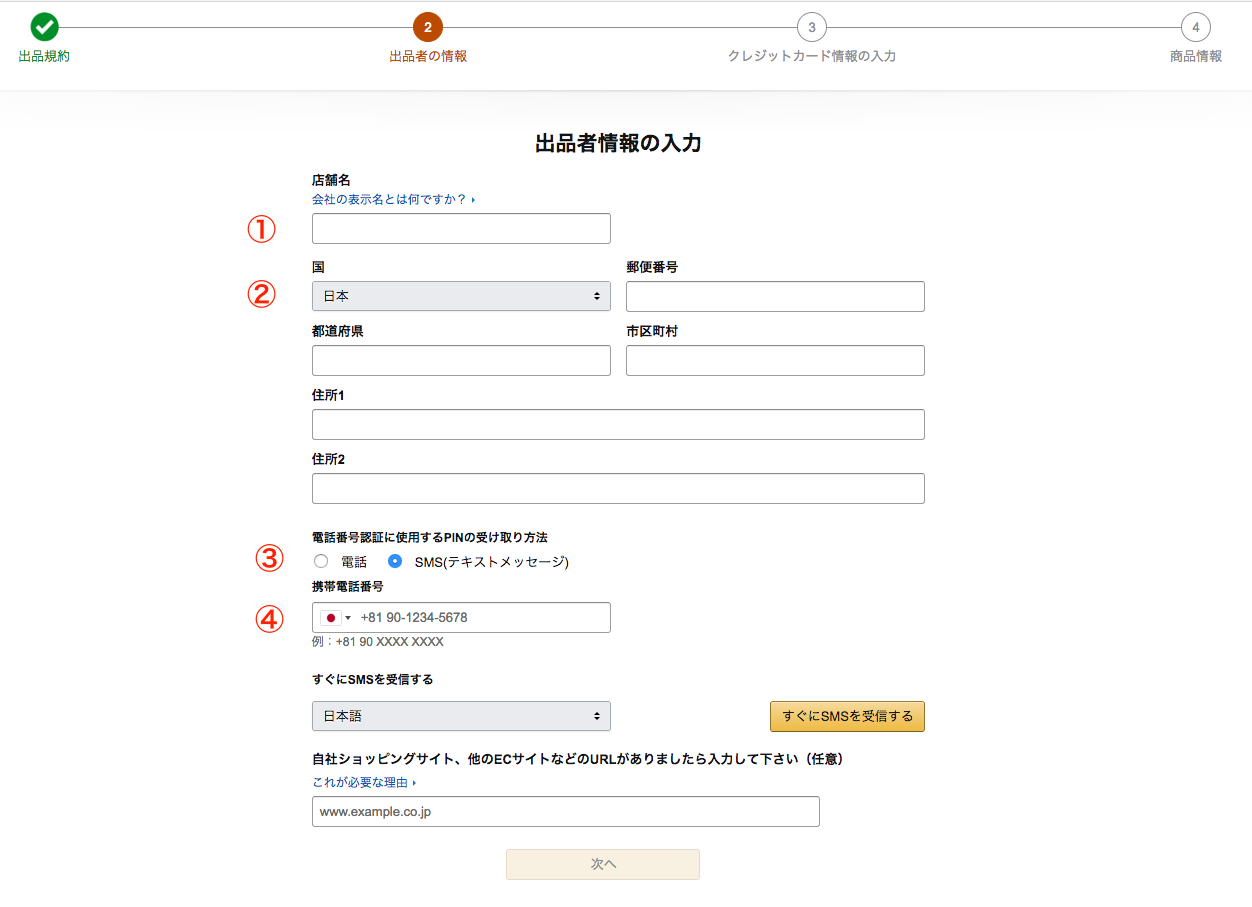
①店舗名
これからAmazonで出品するとなると、自分のお店を持つことになります。この店の名前を決める必要があります。
この店舗名ですが、あまり適当に決めすぎない方が良いです。店舗名によって、ある程度売り上げが左右されるからですね。
どのような名前が好ましいのかについては、以下の記事に記載しています。
ちなみに、店舗名は後から自由に変更できるので安心してくださいね。
②住所
販売者の住んでいる住所を入力します。
③電話番号認証に使用するPINの受け取り方法
本人確認の為の認証方法を選択します。これはそのままSMSで良いでしょう。
(もしスマホを持っていなくてSMSが受信できない場合は「電話」を選択しましょう」
④携帯電話番号
この入力した番号宛てにSNSが届くので、ちゃんとSNSが確認できる携帯の番号を入力してください。
電話番号を入力したら、その横の「すぐにSMSを受信する」をクリック。そして、届いたPINコードを入力し、「検証」をクリックしてください。
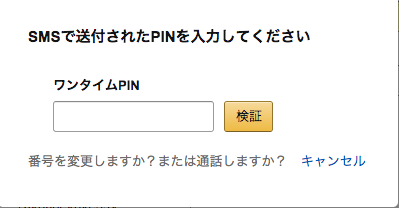
その後、もし下に運営責任者名を入力する欄が表示されたら、自身の本名を入力してください。
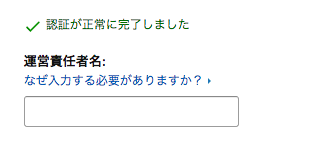
そして、一番下の「次へ」をクリックします。
クレジットカード情報の入力
次に、クレジットカードの情報を入力していきます。
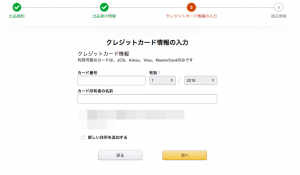
このクレジットカードは何に使うのか?という事ですが、
・大口出品の月額登録料
・購入者からの返金
などが登録したクレジットから引かることになります。
ただし、上記した金額は売上金が上がっていればそこから引かれる事になりますので、登録したクレジットから引かれる事はほぼないと考えて頂いて大丈夫です。
例えば1万円の商品が売れていれば、その1万円から月額登録料(約5000円)が引かれるといったイメージですね。
ほとんど引かれる事がないはずなので、クレジットはプライベートで使っているものを入力しても良いのですが、できればビジネス用とプライベートは分ける事をおすすめします。
もし新しくクレジットを作るのが面倒であれば、とりあえずプライベート用のクレジットでも大丈夫です。
クレジット情報は後から変更可能です。
クレジットカード情報を入力したら、その下の表示されている住所にチェックを付け「次へ」をクリック。
商品情報
最後に商品情報を入力する画面になります。
これは入力しなくても良いので、スキップしましょう。
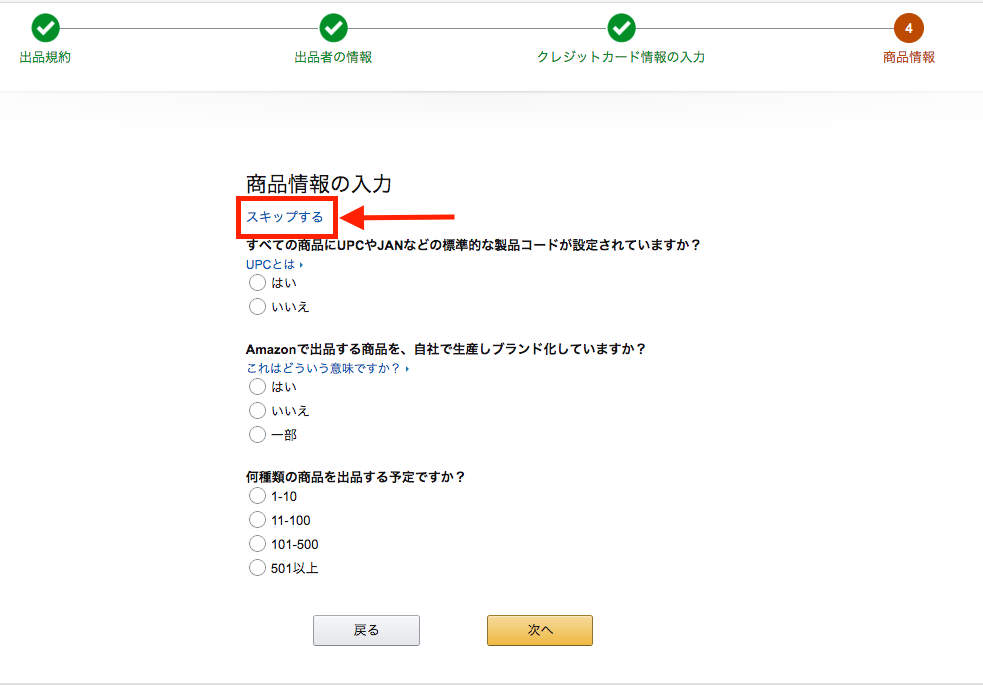
続いてカテゴリーを入力する画面になりますが、こちらも入力しなくても良いので「スキップする」をクリック。
そもそもAmazon国内物販を始める前に出品するカテゴリーなんてわからないですしね。
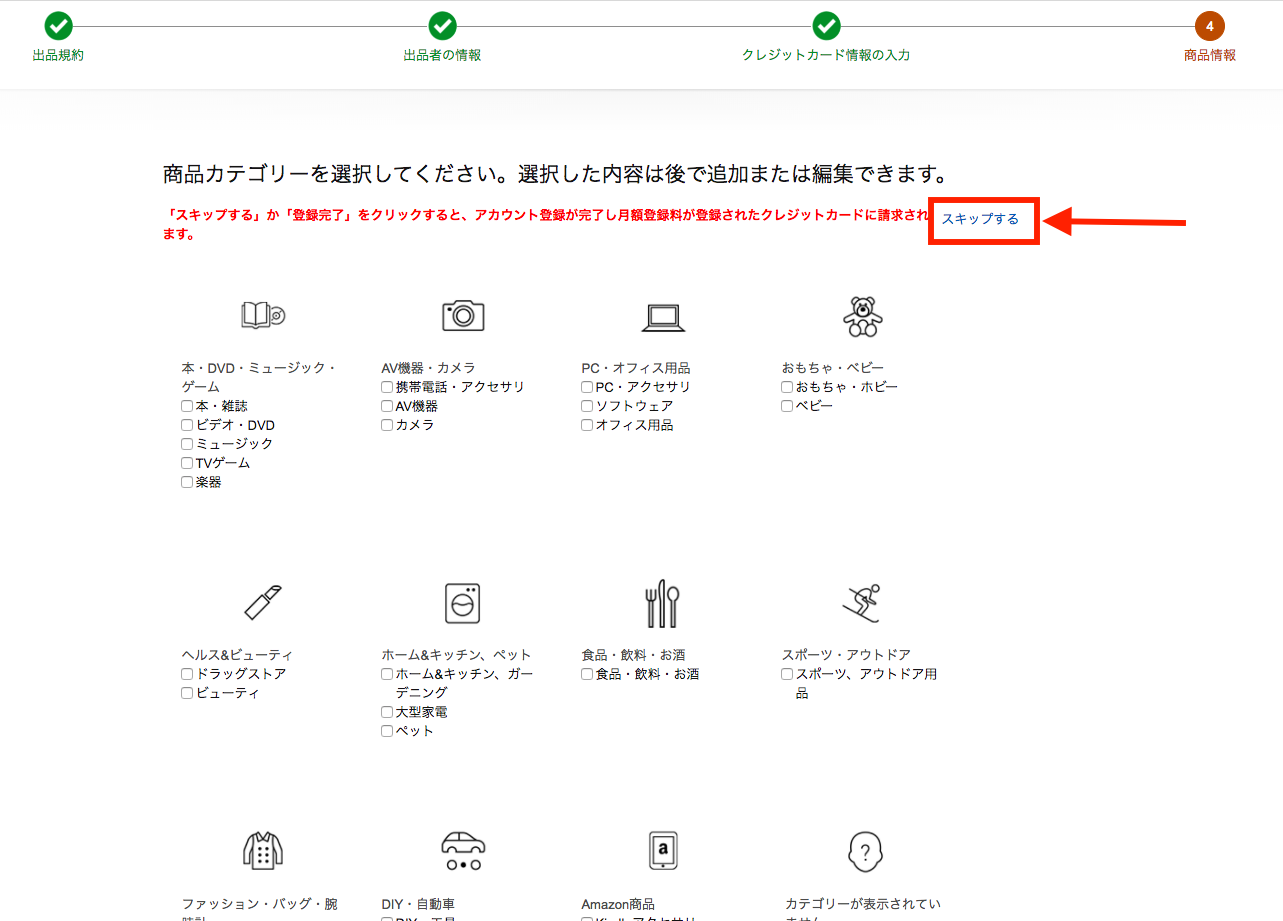
これで出品アカウント登録は完了です。
Amazonセラーセントラル画面へアクセスする
登録が終わりましたが、もう少しだけ設定を追加する必要があります。まずアマゾンセラーセントラル画面にアクセスしましょう。
アマゾンセラーセントラルは、商品の価格変更や出品、出品者情報の変更などを行うことができます。
アマゾンセラーセントラルへのアクセス方法
まずAmazonのホームページにアクセスします。
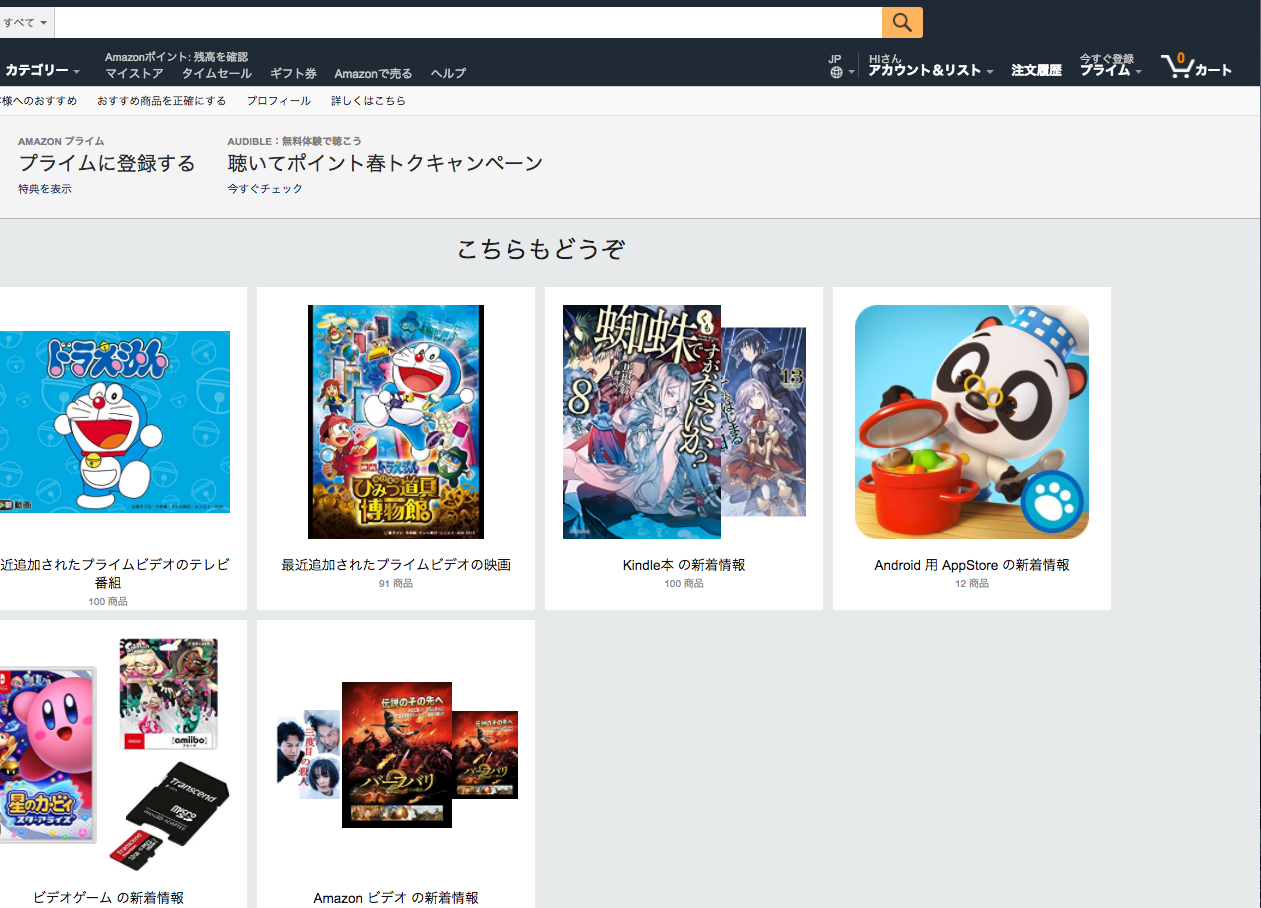
そして、出品用アカウントにログインした状態で、右上の「アカウント&リスト」をクリックします。
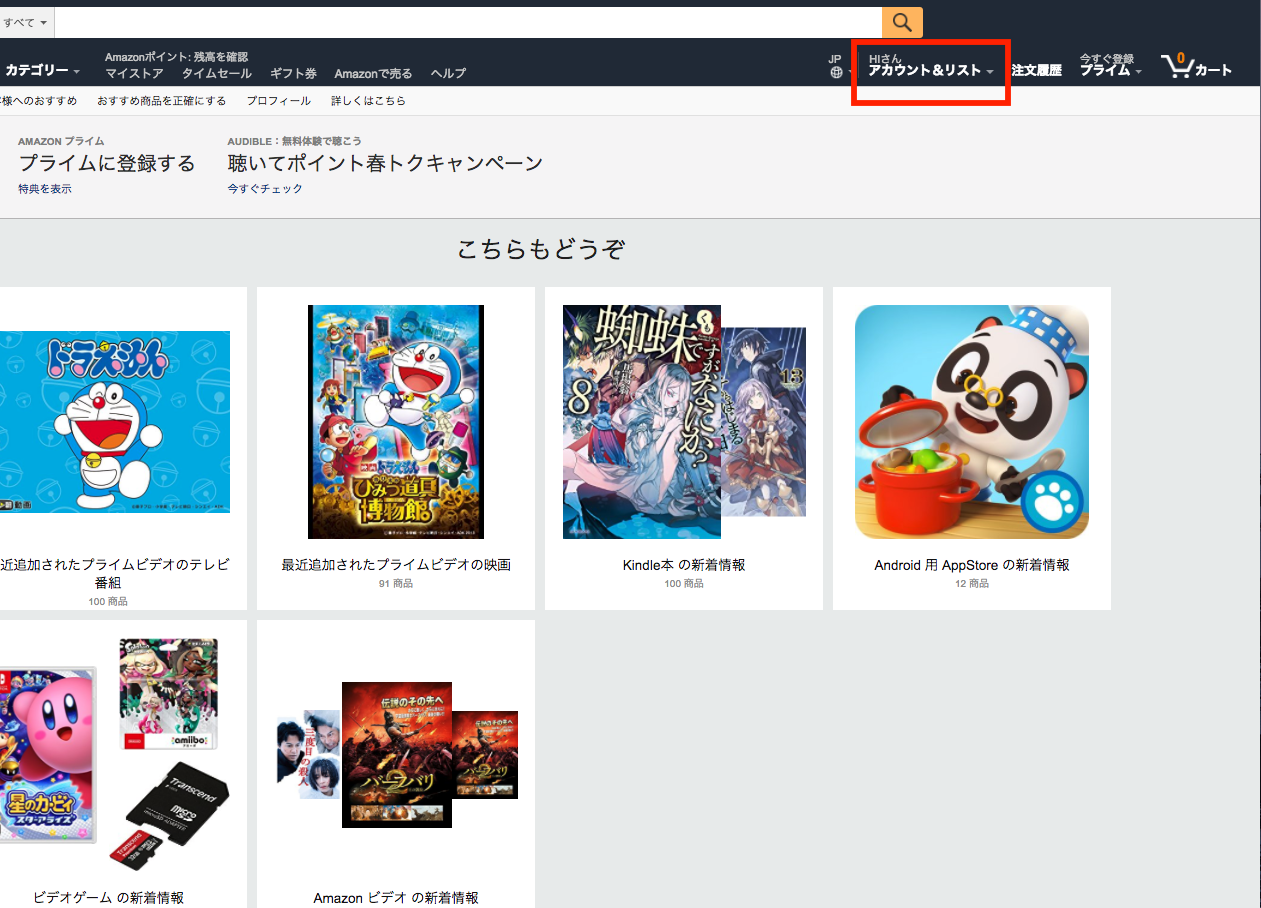
「出品用アカウント」をクリック。
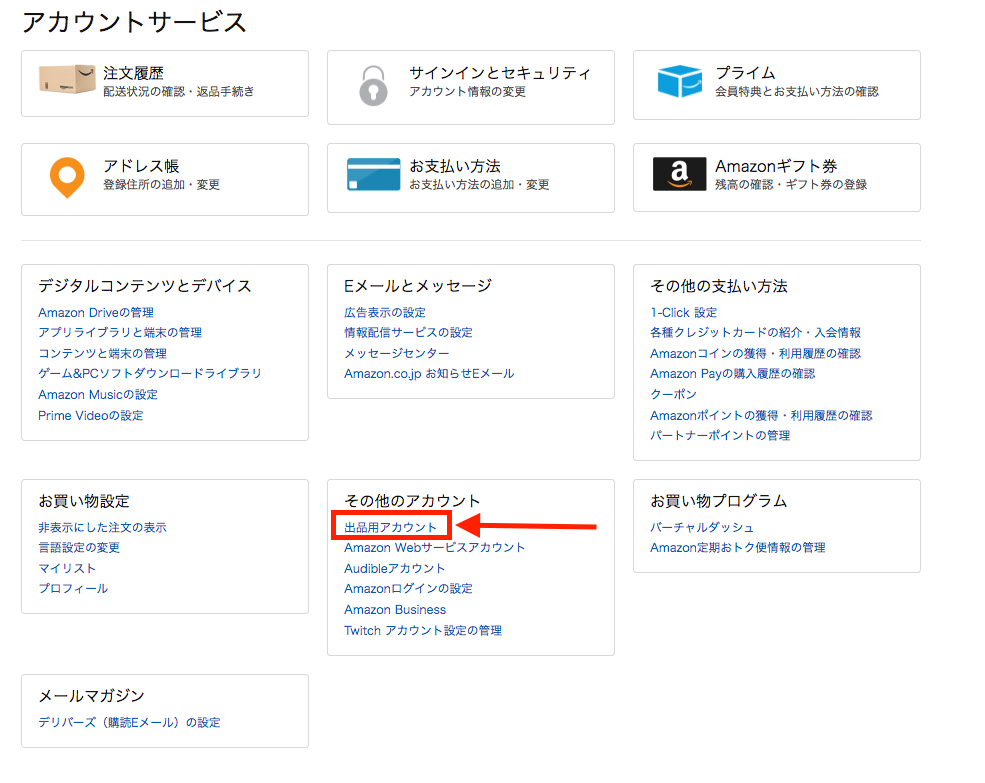
これで、アマゾンセラーセントラルへアクセスする事ができます。
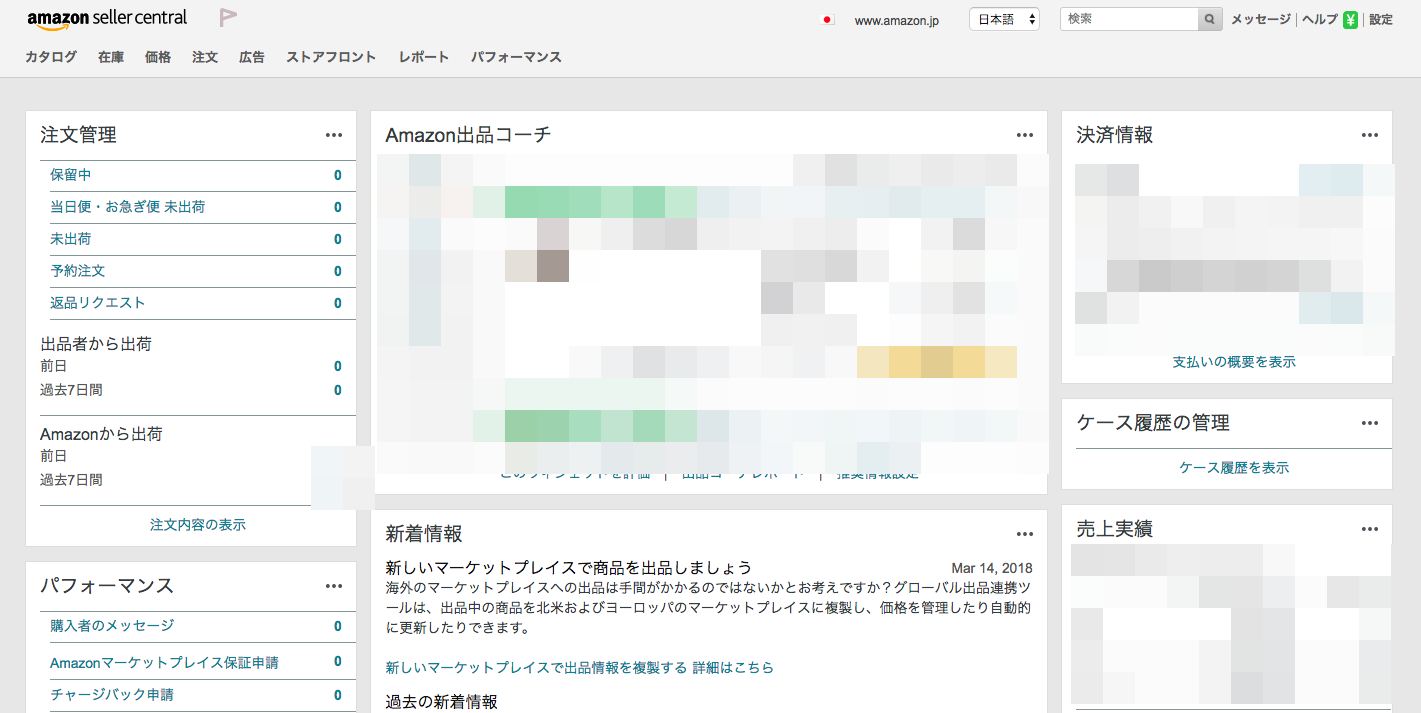
これからAmazon国内物販やっていくとこの画面には何度もアクセスする事になるので、ブックマークしておきましょう。
銀行口座情報を登録する
続いて、セラーセントラル画面から銀行口座情報を登録します。この登録した口座に、商品が売れた際の売上金が振り込まれる事になります。
出品アカウント登録の際には設定していませんので、必ず登録しておきましょう。
ちなみに、銀行口座はせどり用とプライベートで分けておく事をおすすめします。一緒にしてしまうと、実際にせどりでお金がどの程度増えているのかわかりにくくなってしまうからです。
ただ後から口座を変更する事もできますので、今新しく口座を作るのが面倒という場合は、とりあえずプライベート用でもOKです。
銀行口座登録の方法
セラーセントラル画面の右上の「設定」をクリック
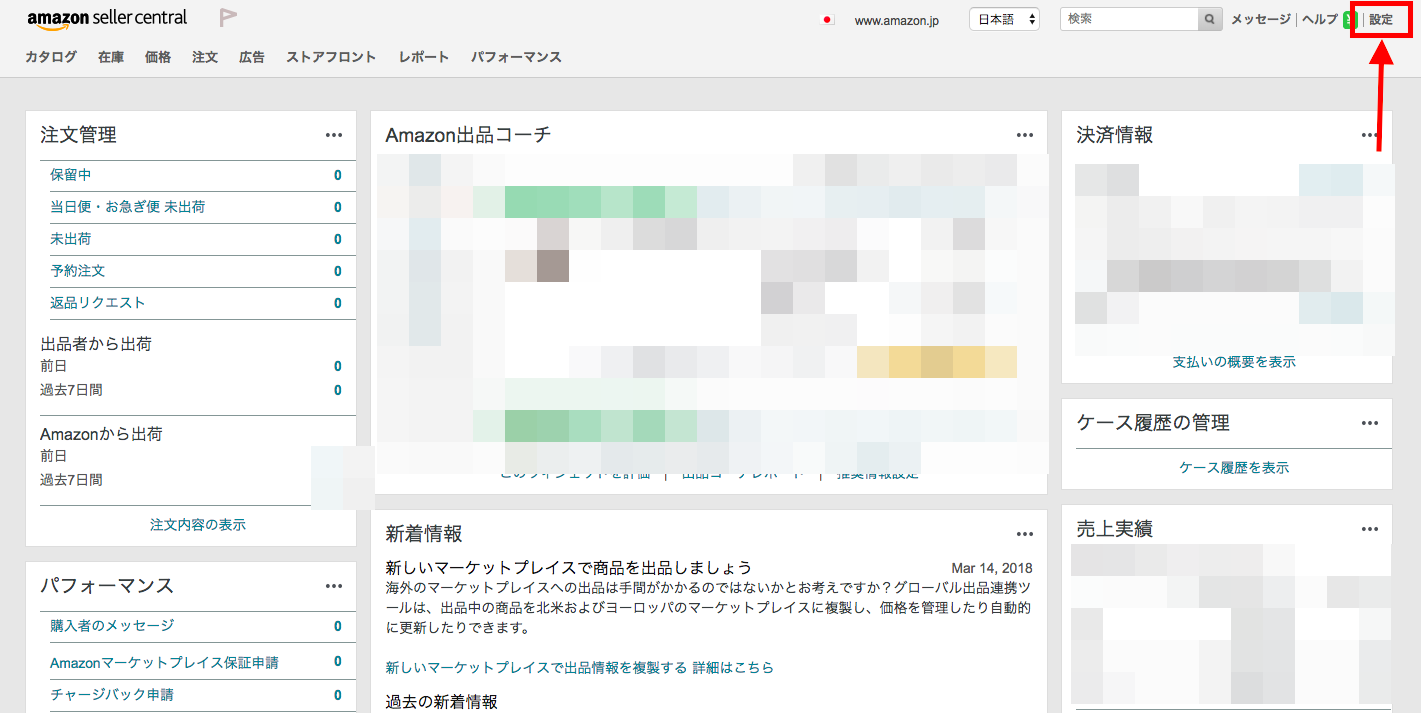
「銀行口座情報」をクリック


「登録」をクリック
ここに銀行口座の情報を入力してください。
銀行コード、支店コードがわからない場合は、こちらから検索できます
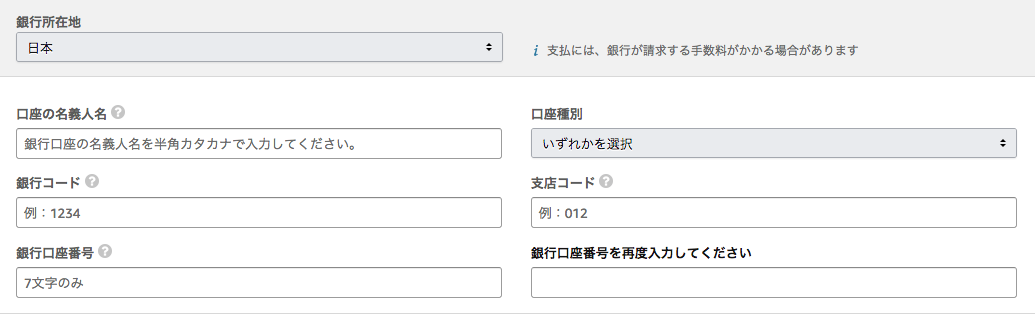
※ここで入力する名義人名や数字などは全て半角で入力してください!
出品者プロフィールを設定する
特定商取引法に従い出品者には、店舗名や住所、電話番号等を公開する義務があります。
ここで入力した情報は
「特定商取引法に基づく表記」としてAmazonに掲載されますので正確に入力しましょう。
STEP1:「セラーセントラル」へアクセス

出品アカウントを作成すると、セラーセントラルにアクセスできるようになります。
セラーセントラルは今後Amazon販売をしていくにあたり、
頻繁にアクセスすることになりますので、ブックマークしておいて下さい。
URL:https://sellercentral-japan.amazon.com/gp/homepage.html/ref=ag_home_logo_xx?
STEP2:「出品用アカウント情報」へアクセス

下記手順にて「出品用アカウント情報」へアクセスします。
①右上の「設定」を選択。
②「出品用アカウント情報」を選択。
STEP3:「出品用プロフィール」へアクセス

「出品用アカウント情報」ページ内の「出品者のプロフィール」を選択。
STEP4:「出品用プロフィール」の入力

出品用プロフィールとして下記6つを入力します。
入力後、「保存」を選択して完了です。
①店舗名
Amazon上で表示される店舗名です。
「(店舗名)」とある通り、Amazonのサイト上での店舗名が表示名です。これは一度登録した後でも変えることができます。
基本的に好きな名前をつけることができますが、下記のような制限があります。
ここに関しては11(補足): 売れる店舗の作り方でも説明していますので、ご参考まで。
※http://www.amazon.co.jp/gp/help/customer/display.html/ref=hp_rel_topic?ie=UTF8&nodeId=200350960より引用

②会社住所
事業を行う住所です。自宅で事業を行う場合は自宅の住所を記載して下さい。
③運営責任者
Amazon販売の責任者名を記載して下さい。
複数人で1つのアカウントを運営する場合は代表者名を記載して下さい。
④お問い合わせ先電話番号
Amazon上に表記される問い合わせ先電話番号です。
この電話番号は必ずプライベートと分けて下さい。
お客様から商品に関する問い合わせが来た際にプライベート感覚で出たくありませんよね(笑)
⑤カスタマーサービスのEメール
特に指定はありません。
迷ったらAmazonアカウント作成時に使用したEメールアドレスにしましょう。
⑥カスタマーサービス返信用Eメール
特に指定はありません。
迷ったらAmazonアカウント作成時に使用したEメールアドレスにしましょう。
出品者プロフィールを設定する
明細やAmazonからの連絡に使用される名称を設定します。
STEP1:「正式名称/販売業者名」へアクセス

「出品用アカウント情報」ページ内の「正式名称/販売業者名」を選択。
STEP2:「正式名称/販売業者名」の入力

「法人名」欄を入力します。
・法人の場合:法人登記名を入力して下さい。
・個人の場合:代表者名を入力します。
最後に更新を押しましょう。
出品者情報の設定
先に「特定商取引法に基づく表記」を記載しましたが、Amazon規約ではここにも記載が必要とあります。
忘れずに入力しておきましょう。
STEP1:「情報・ポリシー」へアクセス

下記手順にて「情報・ポリシー」へアクセスします。
①右上の「設定」を選択。
②「情報・ポリシー」を選択。
STEP2:「出品者情報」へアクセス

「出品者に関する情報とポリシー」ページ内の「出品者情報」を選択。
STEP3:「出品者情報」の入力

「出品者情報の内容」欄を記入します。
事業者の氏名(名称)、住所、電話番号、代表者の氏名は必須となっています。
またこの欄に、取扱商品や問い合わせに関する注意点、発送方法や梱包に関する特記事項等を書いているお店が多いです。
お客様に事前に伝えておきたいことは、この欄に合わせて記載しておきましょう。
情報に不備がある場合には、Amazonから指摘が入ります。
最初は注意なので良いんですがその指摘に気付かない、または無視して入力しなかったり、間違った情報を放置していたりすると、最悪アカウント停止もあり得ますので十分に注意しましょうね。
以上でアカウント作成は完了です。お疲れ様でした!
【最新】Amazonアカウント作成時の本人確認や二段階認証について
まずは本人確認について
2017年の6月くらいまではAmazonアカウントを簡単に作成することができましたが
現在は本人確認の書類(国民IDの証明書類1部、銀行取引明細1部)を求められ審査が必要になっています。
初めてAmazonアカウントを作成する方は、とくに気にすることはありませんが
一度アカウントが削除されて作り直す方や複数アカウントを作るという方にとっては
ハードルが、かなり上がっています。
審査する部門はAmazonスペシャリストになります。
Amazon出品用アカウントに登録をする時の審査とは?
Amazonから「出品者様のAmazon.co.jpの出品者用アカウントを確認しております」という題名で以下の画像のようなメールが届きます。
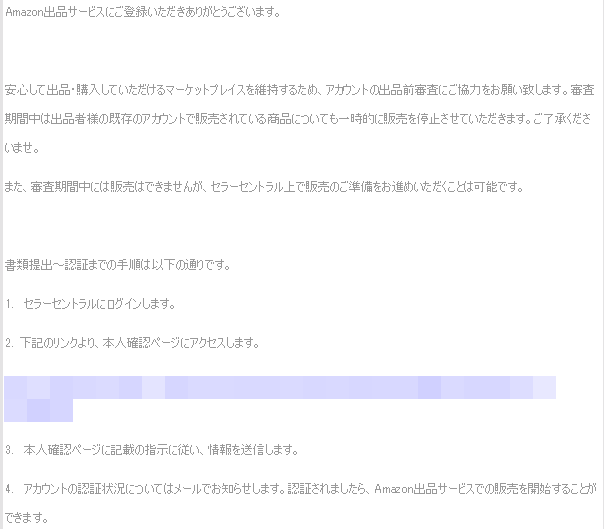
見ずらいので大切な部分を一部抜粋すると以下のような記載があります。
安心して出品・購入していただけるマーケットプレイスを維持するため
(引用:Amazonメール)
おそらく表面上では上記のような言葉になるかと思いますが、根本は不正防止・銀行口座との不一致の確認ということです。
Amazon出品用アカウントの審査に必要な書類は2つ!
ここからが本題です。
上記のメールの中にあるURLを開くと以下の画像のようなアップロードする画面が表示されます。
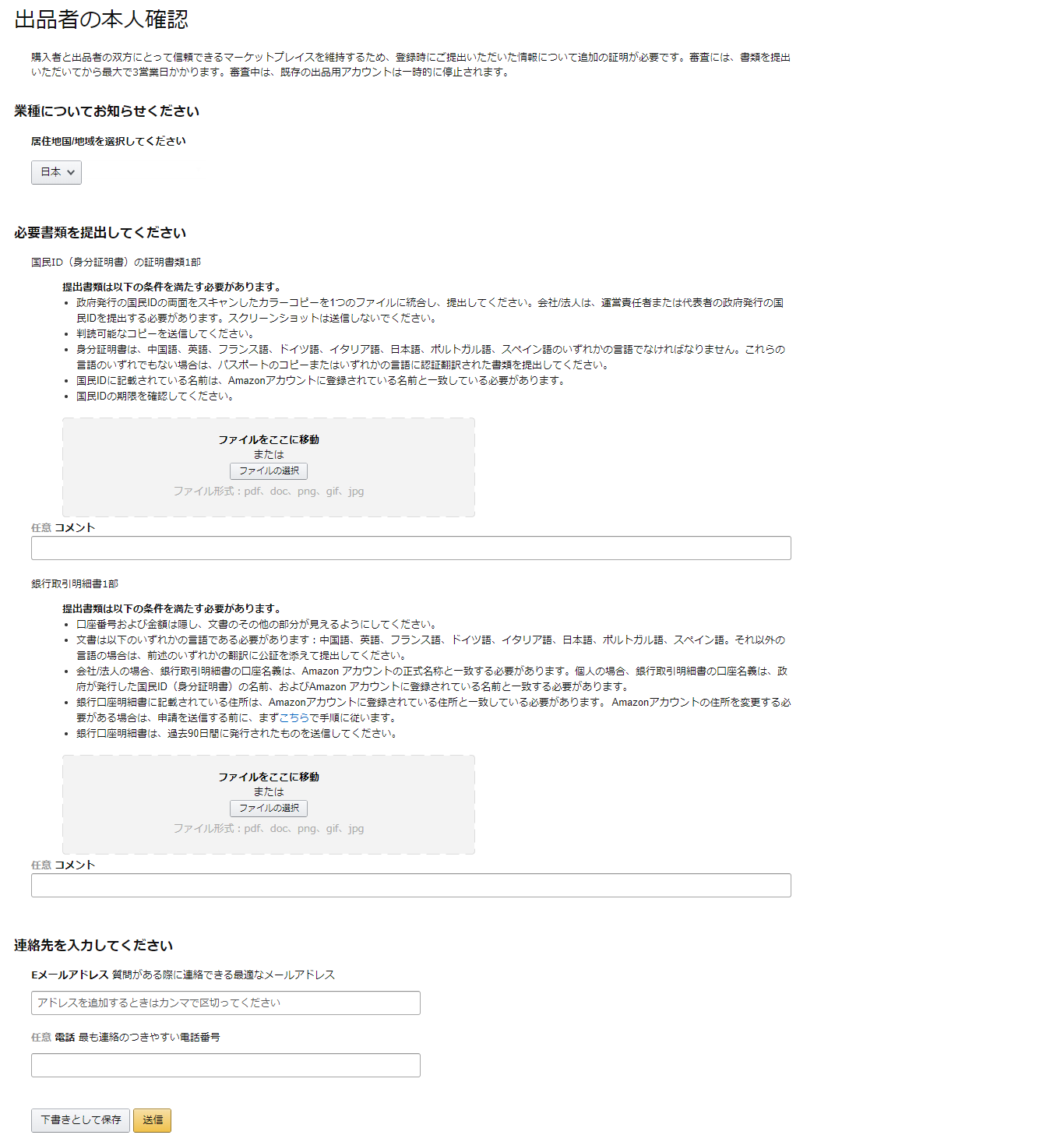
画像が見ずらいので、Amazonに初回出品前に必要な審査書類2つとは何か?セラーセントラルでアップロードする時に書かれている一部の内容をそのままお伝えすると・・
国民IDの証明書類
国民ID(身分証明書)の証明書類1部
提出書類は以下の条件を満たす必要があります。
政府発行の国民IDの両面をスキャンしたカラーコピーを1つのファイルに統合し、提出してください。会社/法人は、運営責任者または代表者の政府発行の国民IDを提出する必要があります。スクリーンショットは送信しないでください。
判読可能なコピーを送信してください。
身分証明書は、中国語、英語、フランス語、ドイツ語、イタリア語、日本語、ポルトガル語、スペイン語のいずれかの言語でなければなりません。これらの言語のいずれでもない場合は、パスポートのコピーまたはいずれかの言語に認証翻訳された書類を提出してください。
国民IDに記載されている名前は、Amazonアカウントに登録されている名前と一致している必要があります。
国民IDの期限を確認してください。
国民ID(身分証明書)とは??
2019年2月現在は免許証、パスポートがあればOKです。
一時期マイナンバーカードでも審査は通りましたが現在はマイナンバーは受け付けてないとのこと。

Amazonから求められる身分証については今後また変わっていく可能性もあります。
銀行取引明細
銀行取引明細書1部
提出書類は以下の条件を満たす必要があります。
口座番号および金額は隠し、文書のその他の部分が見えるようにしてください。
文書は以下のいずれかの言語である必要があります:中国語、英語、フランス語、ドイツ語、イタリア語、日本語、ポルトガル語、スペイン語。それ以外の言語の場合は、前述のいずれかの翻訳に公証を添えて提出してください。
会社/法人の場合、銀行取引明細書の口座名義は、Amazon アカウントの正式名称と一致する必要があります。個人の場合、銀行取引明細書の口座名義は、政府が発行した国民ID(身分証明書)の名前、およびAmazon アカウントに登録されている名前と一致する必要があります。
銀行口座明細書に記載されている住所は、Amazonアカウントに登録されている住所と一致している必要があります。 Amazonアカウントの住所を変更する必要がある場合は、申請を送信する前に、まずこちらで手順に従います。
銀行口座明細書は、過去90日間に発行されたものを送信してください。
2つ目に必要な書類は口座の取引明細書になります。
※通帳の出入金がわかるページの画像でも問題ありません。
審査が通らなかったら?
過去に削除されたアカウントの個人情報と紐づいたなどの理由でなければ
審査が通らなくても再度申請はできます。
審査が通らなかった場合には以下の事柄を確認してください。
・Amazonに登録した氏名と身分証の氏名が一致していない
・Amazonに登録した住所と銀行明細住所が一致していない
・身分証の有効期限がきれてる
・生年月日の記述がない
・身分証に発行国の記載がない
・スキャンまたはコピーしたファイルが不鮮明
このあたり何がだめだったかを明確におさえて、しっかりと正しい書類を提出しましょうね。
次に二段階認証について
2017年10月31日より、AMAZONセラーセントラルへの2段階認証ログインが必須となりました。同年の前半にあったセラーの乗っ取り事件を受けてのセキュリティ強化のようです。
まだ設定していない方のために、またこれから設定する方のためにそのやり方を解説しておきます。
2段階認証のために必要なもの
AMAZON上の解説では、
- PCまたはタブレット、およびスマートフォン(推奨)
- スマートフォン1台(認証アプリのインストールが必要です)
- 2つの電話番号を利用できる環境
が必要とあり、なんだか書き方がややこしいですねw
単純に普段セラーセントラルにログインするのに使っているPCと自分のスマホを使うのが一番楽です。
なので、今回はスマホを使った設定方法を解説します。
AMAZONセラーセントラル 2段階認証の設定手順
2段階認証が完了していないIDログインすると2段階認証についての案内が出るので、そこから設定をスタートします。
ですが、稀にその画面が出ずにログインできてしまう場合があるようです。
もし2段階認証の案内無しでセラーセントラルにログインできてしまった場合はこのまま次項をご覧ください。
セラーセントラルにログインできてしまった場合は
2段階認証無しで既にログインできている状態であれば、セラーセントラル内からも設定可能です。
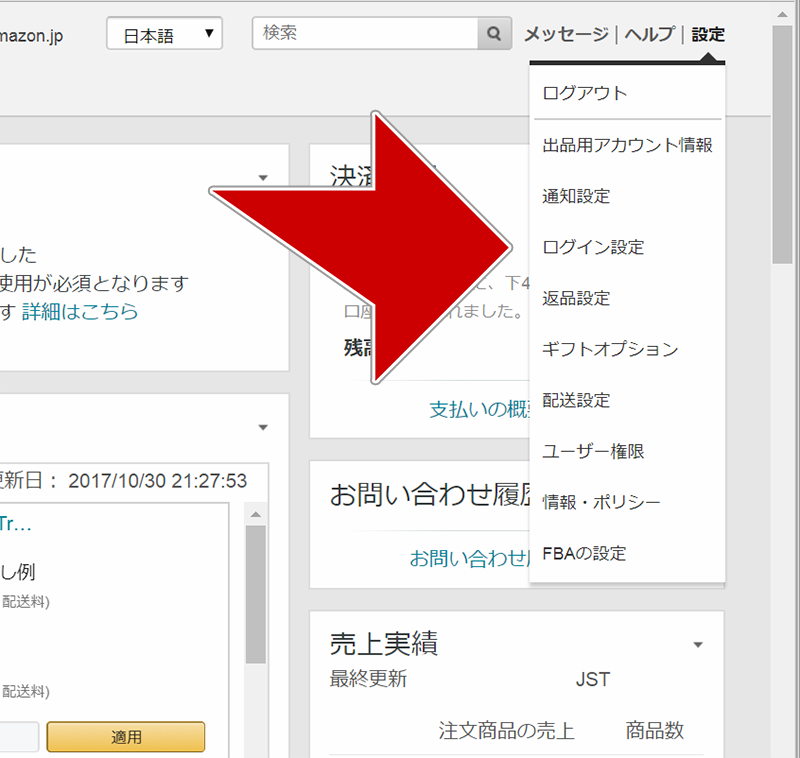
セラーセントラルログイン後も設定できます。
もし設定していないのにセラーセントラルにログインできてしまった場合は、右上の 設定 → ログイン設定 → 一番下の高度なセキュリティ設定:セキュリティコードの設定と管理をクリックします。
これで設定画面に入ることができます。
設定手順(画像付き)
手順が長い上にスマホが入るためちょっとややこしく、文字だけでは難しいかもなので、以下画像付きで解説します。
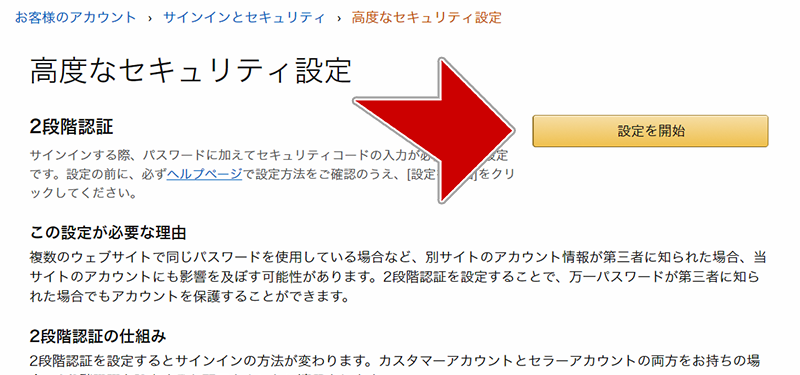
設定開始ボタンをクリックする。
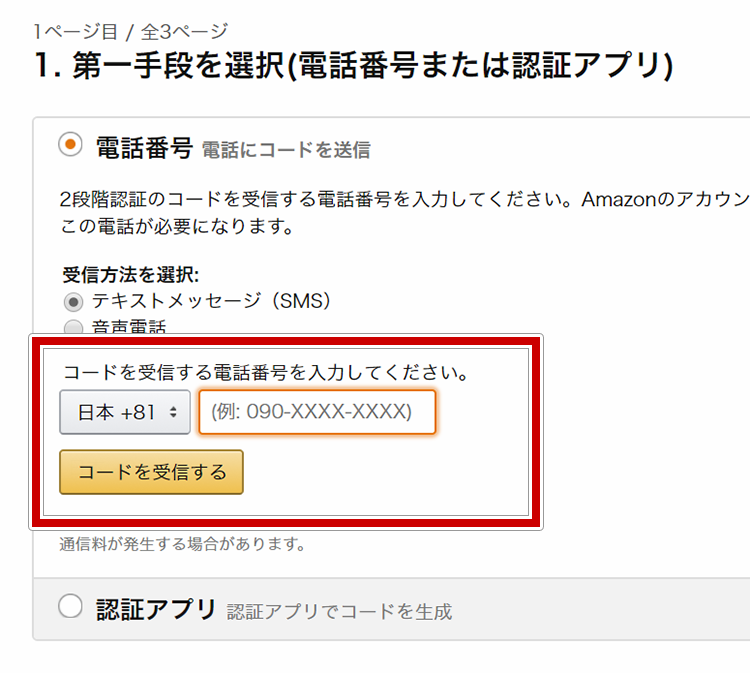
スマホの電話番号を入力し、コードを送信させる。
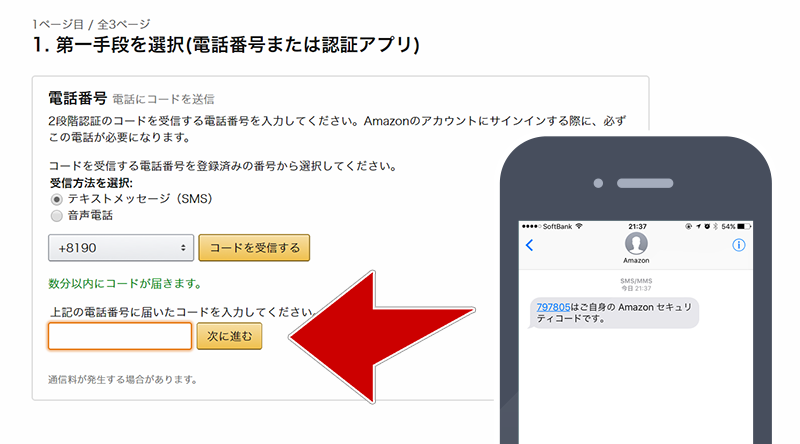
AMAZONからスマホに届いたコードを入力する。
と、これで終わりそうなものですが、この後バックアップ設定が入ります。
『 スマホだけじゃ心配だからもう一声、認証してくれ! 』ってなワケです。
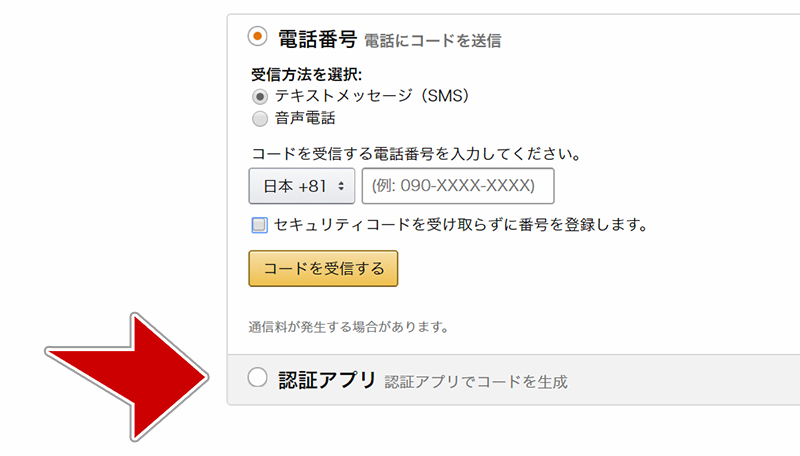
バックアップ設定画面では認証アプリをクリック。固定電話かもう一台SMSが受信できるスマホがあればそれでも設定は可能です。
しかし最初に設定したスマホでもOKな認証アプリでの設定をオススメします。何かがあった時など再設定する時にデバイスが別れていると面倒なので。
そんなわけで下にある認証アプリのラジオボタンをクリックしましょう。QRコードが出てくるので、一旦PCはおいて、スマホの操作に入ります。
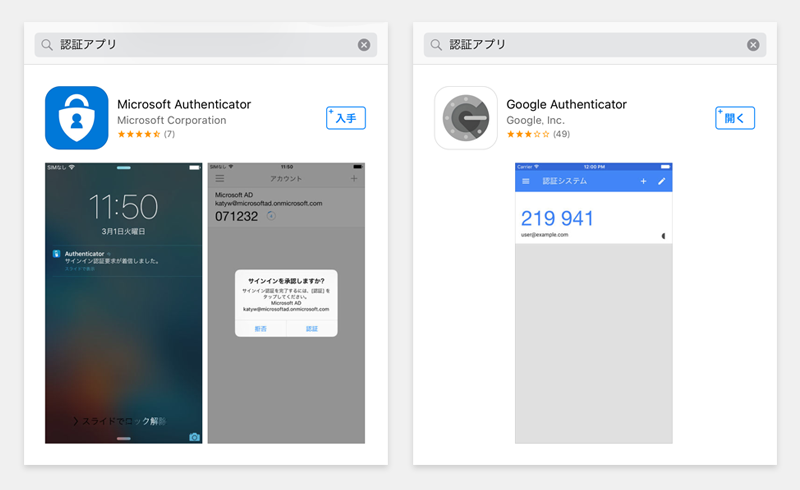
Microsoft AuthenticatorかGoogle Authenticatorをインストール。
AndroidでしたらGoogle Play、iPhoneでしたらAPP Storeで『 認証アプリ 』で検索をかけてください。
すると、Microsoft Authenticator と Google Authenticator が出てくるので、好きな方をインストールしてください。
(ちなみに、私はGoogle Authenticatorを入れてます)
アプリでQRコードを撮影する画面を開き、QRコードを撮影しましょう。
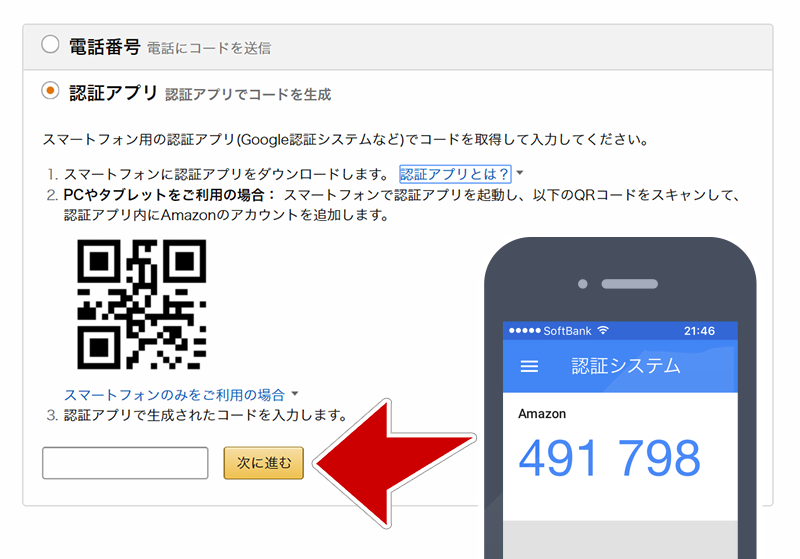
スマホの認証アプリに出たコードをPCに入力する。
これで認証アプリとAMAZONのアカウントのリンクが完了し、認証が可能な状態に。
続いて認証アプリに出た6桁の数字を先ほどのPCの画面に入力し、次に進むをクリックします。
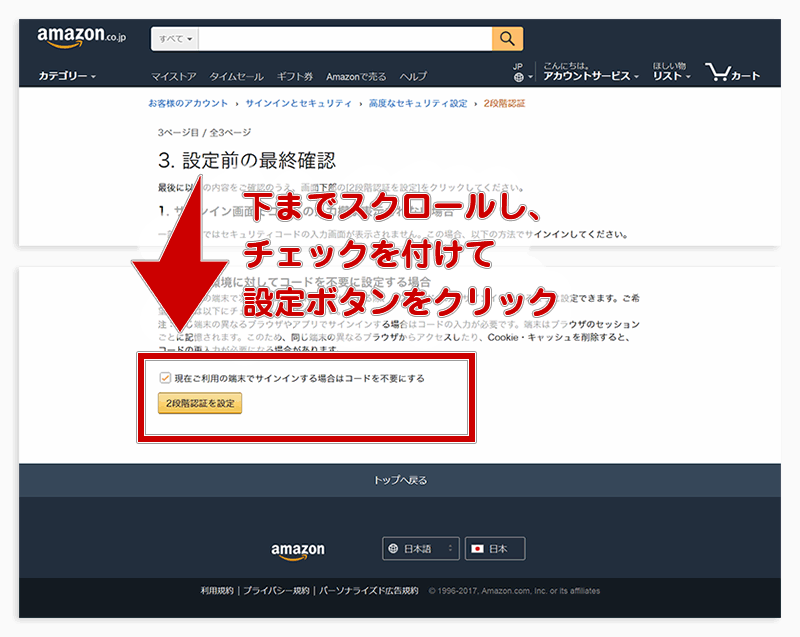
「 現在ご利用の端末で~ 」にチェックを入れて設定ボタンをクリック。
まだ続くのかよ……辟易している頃かと思います。
安心してください。もうこれでラストです。
この画面で『 現在ご利用の端末でサインインする場合はコードを不要にする 』にチェックをつけて『 2段階認証 』ボタンをクリックしましょう。
コードを不要にしておかないと、ログインする度にまたコードが必要になってしまいます。このチェックをつけておいても今設定した端末以外で新たにサインインする時は必要なので乗っ取り防止はバッチリです。
気にせず、 現在ご利用の端末でサインインする場合はコードを不要にする はクリックしておきましょう。ただ、出先などで一時的にログインした時はチェックを付けない方がいいでしょう。
設定手順まとめ
- 設定を開始 をクリック
- 電話番号 と テキストメッセージ(SMS)にチェックを入れたまま
- スマホの電話番号を入力し、コードを受信する をクリック
- 受信したコードをPC画面上に入力
- バックアップ手段を追加画面で、認証アプリ をクリック
- Google Authenticator もしくは Microsoft Authenticatorをスマホにインストール
- PC画面上の認証アプリのQRコードリーダーで撮影し、アプリとアカウントをリンクさせる
- 認証アプリに出ている認証コードをPCの画面上に入力し、次に進むをクリック
- 現在ご利用の端末でサインインする場合はコードを不要にする をクリックで次回からその端末ではコードが不要になる
多少長く面倒ではありますが、一時流行った乗っ取りなんか起こったら面倒どころでは済みません。
どちらにしても必須なのでえいやっと設定してしまいましょう。
せっかくAMAZONが機能を用意してくれているのですし、多少面倒でもきちんと設定してアカウントを管理しておきましょう。
ここまでで一連のアカウント作成作業及び初期設定は完了です。
お疲れさまでした。
さあここからいよいよ販売に向けてコンテンツ進めていきましょう。